会議の録音を、あとから聞き直しながら手で文字にしていく——あの作業、正直しんどくないですか。
1時間の会議を文字起こしするだけで、倍以上の時間がかかることもある。
やっと起こし終えても、そこから要点をまとめる作業がまた待っている。
「これ、自分がやる必要ある……?」
と感じたことがある人は多いはずです。
結論から言うと、録音→文字起こし→要約は、今やほぼ自動化できます。
しかも追加費用ゼロで始められる方法があります。
この記事では、非エンジニアの会社員が会議の録音を「文字起こし」して「要約」まで一気に終わらせる流れを、私が実際にやっている方法を軸に、コピペで使えるプロンプト付きで解説します。
※ツールの機能・料金は2026年時点の一般的な情報です。
会議の録音・文字起こしは、参加者への周知や社内ルールを確認したうえで行ってください。
結論:3ステップで「聞き直し地獄」は終わる
先に全体像です。
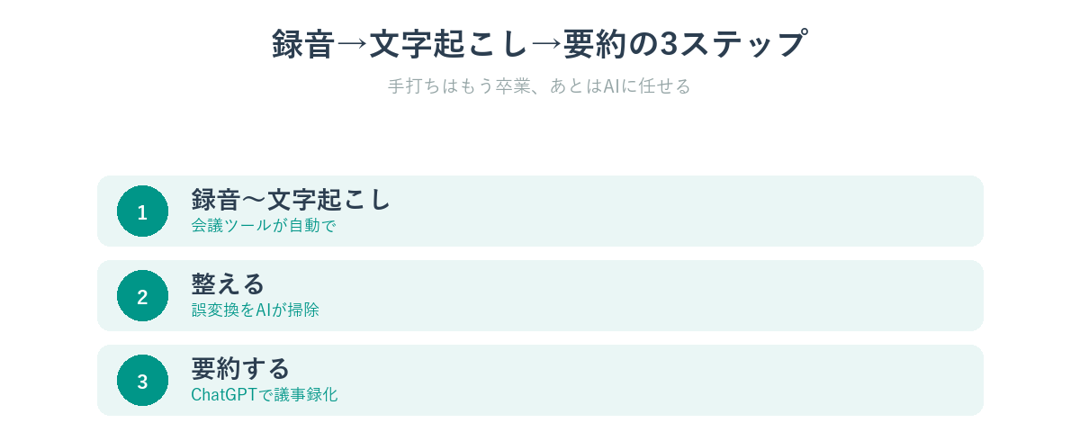
やることは、たった3ステップ。
- ① 録音〜文字起こし:Web会議ならTeamsなどの標準機能で、話しながら自動で文字に
- ② 文字起こしを整える:誤変換や「えー」「あのー」をAIに掃除させる
- ③ 要約する:整えたテキストをChatGPTに貼り、決定事項・ToDoの形にまとめさせる
ポイントは、文字起こしと要約を別の道具に分けて任せること。
文字起こしは会議ツール、要約はChatGPTが得意です。
まずは、なぜ手作業をやめていいのかを見てみましょう。
なぜ「手作業の文字起こし」はもう卒業していい?
ひと昔前は、音声認識の精度が低く「結局あとで全部直す羽目になる」ものでした。
でも今は事情が変わっています。
日本語の文字起こし精度は実用レベルに達し、Web会議ツールに文字起こし機能が最初から入っていることも珍しくありません。
つまり、会議をしている間に、文字起こしは9割方終わっている——あなたがやるのは、残りの「整える」と「要約する」だけ。
この2つもAIに任せられるので、手作業で一言一句タイプする時代は、もう終わりつつあります。
ステップ①:録音〜文字起こし(まずはここを自動に)
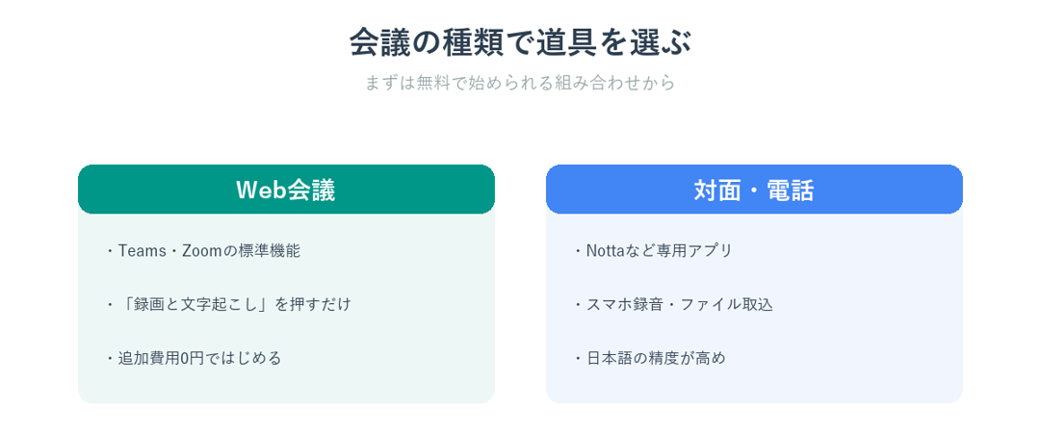
最初の関門「文字起こし」は、会議の種類で道具を選びます。
Web会議(Teams・Zoomなど)→ 標準機能でOK
TeamsやZoomには、会議中に「録画と文字起こし(トランスクリプト)」を開始するボタンがあります。
会議のメニューから開始するだけで、話者ごとにテキストが残ります。
特別なアプリを入れる必要はなく、Teamsが使える会社なら追加費用はゼロ。
会議後にトランスクリプトをテキストやWord形式で受け取れます。
対面の会議・打ち合わせ → 専用アプリ
会議室での対面や電話は、標準機能では拾えません。
ここはNottaのような文字起こしアプリが便利です。
日本語の精度に定評があり、スマホで録音したり、手元の録音ファイルを読み込んだりできます。
無料枠は時間制限が厳しめなので、頻度が高いなら有料(月2千円弱〜)を検討する形になります。
会議の議事録づくり全体を効率化した話はAI議事録ツール、毎週90分が15分になった会社員の使い方にまとめています。
ステップ②:文字起こしを「整える」
自動文字起こしは便利ですが、そのままだと同音異義語の誤変換や、言いよどみが混じります。
要約の前に、AIにざっと掃除させると精度が上がります。
【文字起こしを整える プロンプト】
次の文章は会議の録音をそのまま自動変換したものです。
意味は変えずに、読みやすく整えてください。
・明らかな誤変換(同音異義語)を文脈から直す
・「えー」「あのー」などの言いよどみを削除
・話し言葉を、自然な書き言葉に整える
<文字起こし>
(ここにトランスクリプトを貼る)
この一手間で、次の要約がぐっと読みやすくなります。
急ぎなら飛ばして、いきなり要約に進んでも構いません。
ステップ③:ChatGPTに貼って「要約」する
ここが本題。
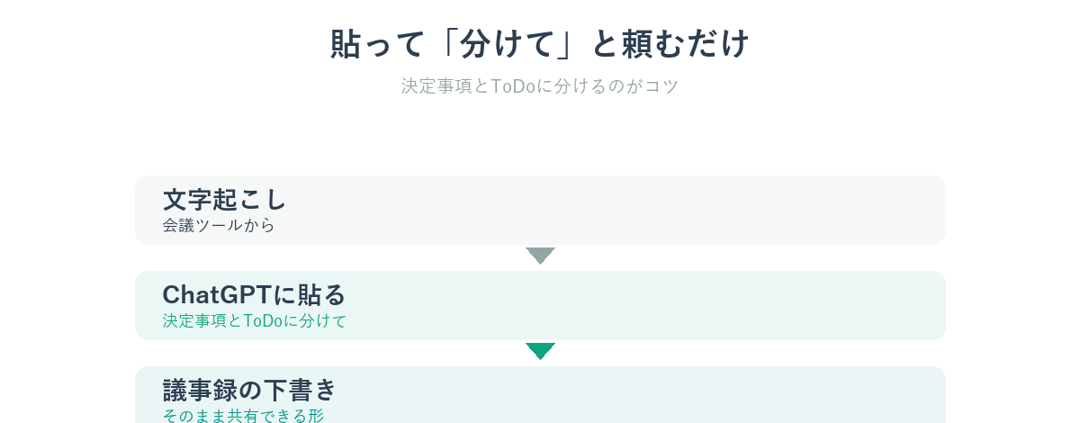
整えたテキストをChatGPTに貼り、「どんな形でまとめてほしいか」を指定します。
ただ「要約して」と言うより、議事録の型を指定するほうが、そのまま社内共有できる形で出てきます。
【会議の文字起こしを議事録に要約する プロンプト】
あなたは議事録作成のプロです。
次の会議の文字起こしを、社内共有用に整理してください。
・決定事項(箇条書き)
・ToDo(担当者・期限がわかれば付ける)
・保留/次回への持ち越し
・全体の要約(3行)
<文字起こし>
(ここに整えたテキストを貼る)「決定事項」と「ToDo」を分けて出させるのがコツ。
会議の結論と、次に誰が何をするかが一目でわかり、そのままメールやチャットに貼れます。
要約の質を複数AIで比べた実験は会議メモの要約、結局どのAIが使える?同じメモで採点したもどうぞ。
結局どれを使う?ツール早見表
会議の種類と、会社の環境で選び分けるのが正解です。
| ツール | 録音〜文字起こし | 要約 | 費用感 |
|---|---|---|---|
| Teams・Zoom(標準) | Web会議を自動で文字起こし | ChatGPTに貼る | ツールがあれば追加0円 |
| Notta | 対面・スマホもOK、日本語精度高め | AI要約が内蔵 | 無料枠は厳しめ/月2千円弱〜 |
| NotebookLM | 録音ファイルを読み込ませる | 要点・FAQを自動生成 | 無料枠で試せる |
| Microsoft Copilot | Teamsの文字起こしから | 議事録まで自動 | 会社が契約していれば |
迷ったら、「Web会議はTeams標準で文字起こし → ChatGPTで要約」から始めるのが、費用もかからず一番手軽です。
私の場合|Teamsで起こして、ChatGPTに丸投げ
<実際にやってみて>私が今やっているのは、まさにこの「Teams標準+ChatGPT」の組み合わせです。
Web会議のときは、会議の頭で「録画と文字起こし」をポチッと押しておくだけ。
会議が終わるころには、文字起こしはほぼ完成しています。
会議後、そのトランスクリプトをコピーしてChatGPTに貼り、「決定事項とToDoに分けて」と頼む——これだけ。
以前は会議のあと、録音を聞き直しながら議事録を作るのに30〜40分かかっていたのが、今は5分程度で下書きが出ます。
正直、一番効いたのは時間よりも「あとで議事録を作らなきゃ」という気の重さが消えたことでした。
会議が終わった瞬間に、ほぼ終わっている。
この安心感は大きいです。
もちろん、AIの要約をそのまま送ることはしません。
固有名詞や数字、決定事項のニュアンスだけは自分の目で最終チェックします。
それでも、ゼロから作るのとは比べものにならない速さです。
使う前の注意点
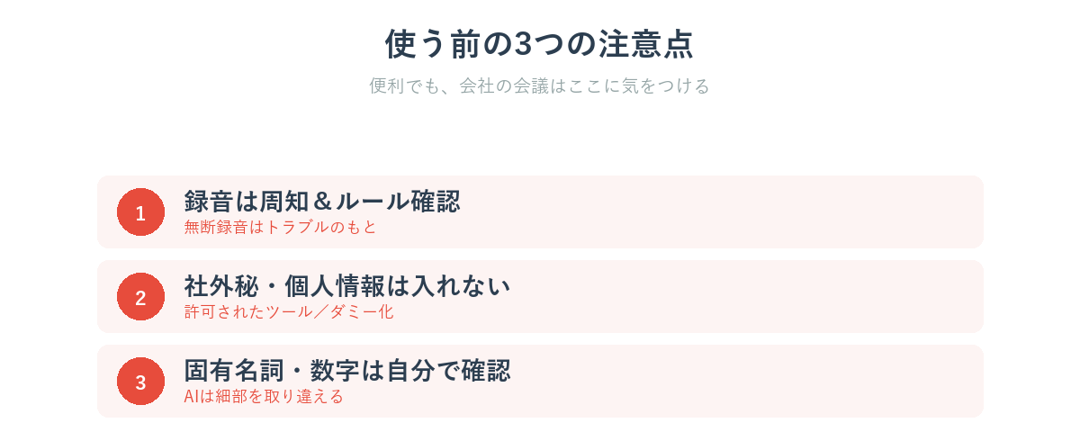
便利ですが、会社の会議を扱う以上、ここは必ず押さえてください。
- 録音の周知とルール確認:会議を録音・文字起こしすること自体、参加者への断りや社内ルールが必要な場合があります。無断録音はトラブルのもと
- 社外秘・個人情報を外部AIに入れない:機密性の高い会議の内容を、会社が許可していないAIに貼るのはNG。ダミー化するか、社内で許可されたツールを使う
- 固有名詞・数字・決定事項は必ず確認:AIは細部を取り違えることがあります。人名・金額・期限・結論は自分でチェック
会社の情報をAIに渡すときの安全確認は会社の情報をChatGPTに渡す前に必ずやる5つの安全チェックにまとめています。
会社にMicrosoft 365 Copilotがあるなら、社内で完結できて安心です。
よくある質問
Q. 録音ファイルしか手元にないのですが、文字起こしできますか?
A. できます。
NottaやNotebookLMなど、録音ファイルを読み込んで文字起こし・要約できるツールを使えばOKです。
Web会議ツールの標準機能は「会議中」に使うものなので、あとから録音を処理する場合は専用アプリが向きます。
Q. ChatGPTの無料版でも要約できますか?
A. 短めの会議なら無料版でも十分実用的です。
ただし長い文字起こしは一度に貼りきれないことがあるので、その場合は前半・後半に分けて貼るか、有料版を検討しましょう。
無料と有料の差はChatGPT無料と有料の差──1週間使い比べた正直な結論で解説しています。
Q. 文字起こしの精度が低いときは?
A. まず「整えるプロンプト」でAIに誤変換を直させると改善します。
それでも厳しい場合は、マイクを話者に近づける・雑音の少ない環境にするなど、録音そのものの質を上げるのが効果的です。
まとめ
| ステップ | 結論 |
|---|---|
| ① 録音〜文字起こし | Web会議はTeams等の標準機能が無料で手軽/対面はNottaなど |
| ② 整える | 誤変換・言いよどみをAIに掃除させる(急ぎなら省略可) |
| ③ 要約 | 文字起こしをChatGPTに貼り、決定事項とToDoに分けさせる |
| 注意 | 録音の周知・社外秘は入れない・固有名詞と数字は自分で確認 |
会議のあとの議事録づくりは、もう「聞き直しながら手で打つ」作業ではありません。
大事なのは、文字起こしは会議ツールに、要約はChatGPTにと役割を分けること。
次の会議で、まず「録画と文字起こし」ボタンを押してみてください。
終わったころには9割終わっている——その身軽さを、きっと実感できます。
AI×仕事効率化の関連記事もどうぞ。