「ChatGPTとGmailって、つなげられるの?
つなぐと何ができるの?」
——最近そんな声をよく見かけます。
メールは会社員の時間をいちばん奪う作業のひとつ。
そこにAIが使えるなら、気になりますよね。
結論から言うと、ChatGPTとGmailを連携すると、ChatGPTの画面からメールを検索・要約・返信の下書きまでできます。
ただし有料プランが必要で、「メール=機密の塊」なので使う前に知っておくべき注意点もあります。
この記事では、何ができるか・やり方・会社員が気をつける点を、セキュリティに慎重な立場から整理します。
※機能・プラン・仕様は2026年時点の情報です。
変わる場合があるため、最新は公式情報をご確認ください。
ChatGPT×Gmail連携で何ができる?
連携すると、ChatGPTとの会話の中で、自分のGmailを”操作”できるようになります。
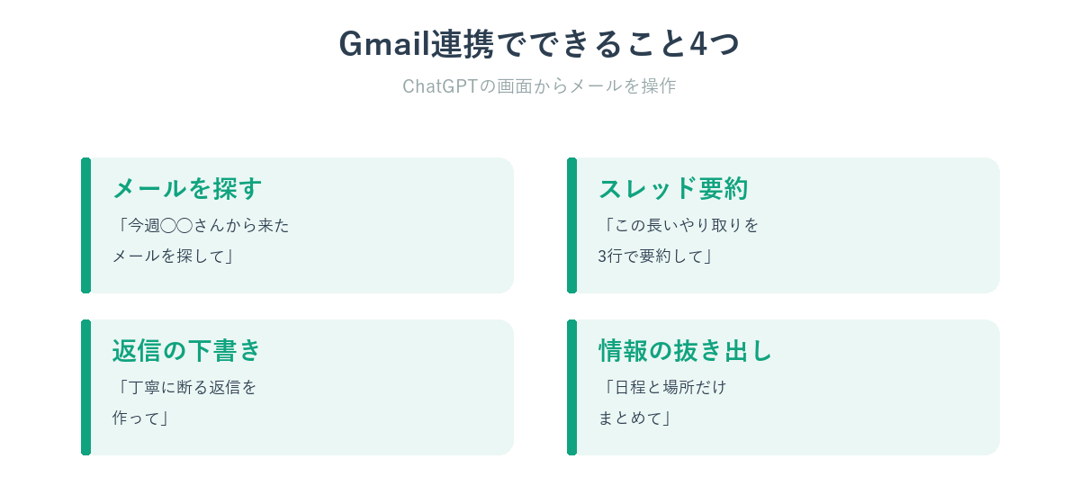
主にできるのはこの4つです。
| できること | 頼み方の例 |
|---|---|
| メールを探す | 「今週◯◯さんから来たメールを探して」 |
| スレッドを要約 | 「この長いスレッドの要点を3行で」 |
| 返信の下書き | 「このメールに丁寧に断る返信を作って」 |
| 情報の抜き出し | 「◯◯の件のメールから日程と場所をまとめて」 |
たとえば、こんな頼み方ができます。
コピペして使ってみてください。
【Gmail連携の頼み方 例】
・「先週の未読メールで、返信が必要そうなものを一覧にして」
・「A社との直近のやり取りを要約して、次にやることを教えて」
・「この打ち合わせ依頼メールに、日程を1つ提案する返信案を3パターン」ポイントは、基本は「読む・まとめる・下書きする」のサポートだということ。
いきなり全自動でメールを送るものではなく、下書きまではAI、送信は自分と考えると安心です。
連携のやり方(3ステップ)
設定はシンプルです。
この3ステップだけ。
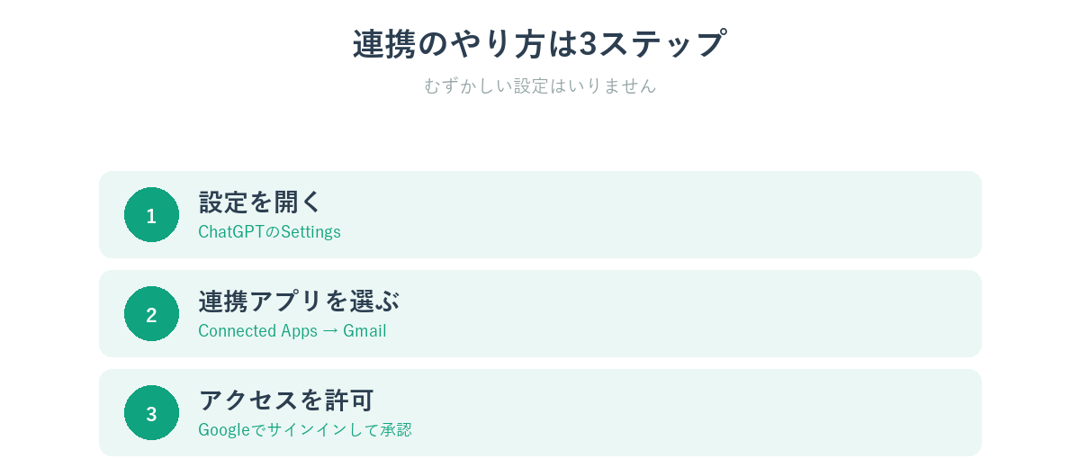
【ChatGPT×Gmail 連携手順】
1. ChatGPTの「設定(Settings)」を開く
2. 「Connected Apps/Apps(連携アプリ)」からGmailを選ぶ
3. Googleでサインインし、アクセスを許可する
(Googleカレンダー・連絡先も同様に連携できます)許可する権限は、基本的に「メールを読む(検索・要約・下書き)」ためのアクセスが中心です。
とはいえ、大事なメールが入った受信箱をAIにつなぐことになるので、許可の前に一度立ち止まって考えるのがおすすめです(注意点は後述します)。
必要なプラン|無料でも使える?
ここは大事なポイント。
Gmail連携は有料プラン限定で、無料版では使えません。
| プラン | Gmail連携 | 月額の目安 |
|---|---|---|
| 無料 | ×(使えない) | 0円 |
| Plus | ○ | 約20ドル |
| Team / Enterprise | ○(データ非学習) | 約25ドル〜/人 |
仕事の機密メールを扱うなら、入力が学習に使われないTeam/Enterpriseプランが安心です。
個人のPlusで試すなら、重要でないメールから始めましょう。
AI課金で損しない考え方はそのAI課金、元取れてる?損する人・得する人の違いもどうぞ。
Gemini(Workspace)とどっちがいい?
実は、GmailはGoogleのAI「Gemini」とも相性が良いです。
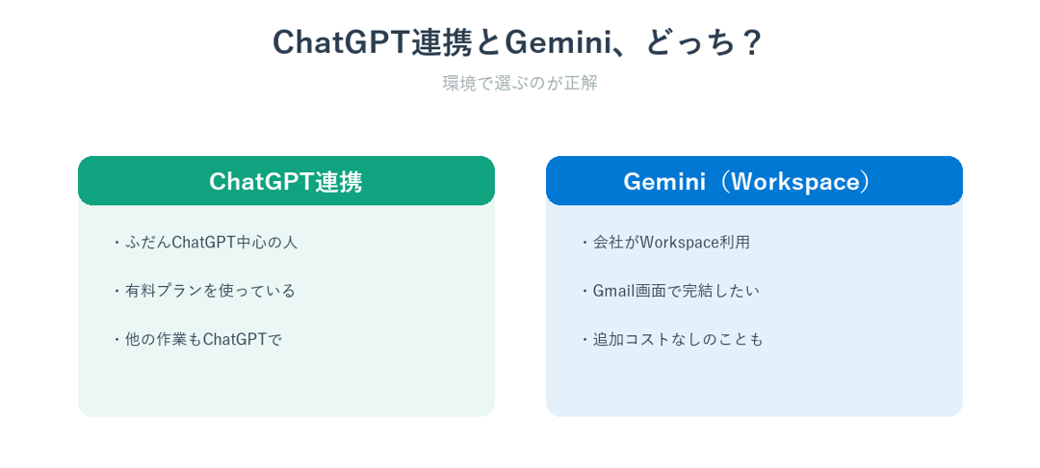
どちらを使うかは、環境で選ぶのが正解です。
| こんな人 | おすすめ |
|---|---|
| ふだんChatGPTをメインで使う | ChatGPTのGmail連携 |
| 会社でGoogle Workspaceを使っている | Gemini(Workspaceに標準搭載のことも) |
| とにかくGmail画面内で完結したい | Gemini(Gmailにネイティブ統合) |
会社がGoogle Workspaceを契約していれば、追加コストなしでGeminiのメール機能が使える場合もあります。
まず自社の環境を確認してみてください。
ChatGPTとGeminiの違いはChatGPT派の私がGeminiを1ヶ月使った3つの違いにまとめています。
使う前の注意点|メールは機密の塊
便利な一方で、ここは絶対に押さえてください。
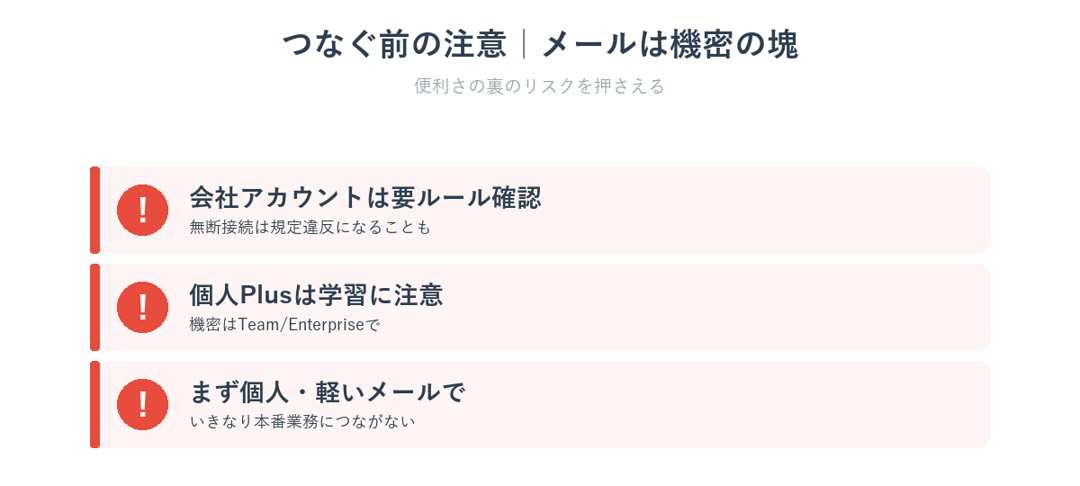
メールには、他人の個人情報や会社の機密がぎっしり詰まっています。
- 会社アカウントの接続は、必ず会社のルールを確認:勝手につなぐと規定違反になることも
- 個人のPlusは学習される可能性に注意:機密を扱うなら非学習のTeam/Enterpriseを
- まずは個人アカウント・重要でないメールで試す:いきなり本番の業務メールにつながない
「便利だから」で会社の受信箱をつなぐのが、いちばん危険です。
会社の情報をAIに渡す前のチェックは会社の情報をChatGPTに渡す前に必ずやる5つの安全チェック、個人情報のルール(法改正)はAIに個人情報、入れたら違法?2026法改正で知る3点で解説しています。
私の場合|まだ連携せず、慎重にしています
<正直な立場>正直に言うと、私はまだGmail連携を使っていません。
機能としてはとても便利そうだと感じています。
それでも慎重にしているのは、メールは”機密の塊”だからです。
受信箱には、取引先の連絡先、社内のやり取り、個人的な情報まで入っています。
それをまるごとAIにつなぐことには、私はまだ少し抵抗があります。
試すとしても、まずは個人アカウントで、重要でないメールから——そう考えています。
便利さとリスクを天秤にかけて、自分が納得できる範囲で使う。
これがAIとの付き合い方で、私がいちばん大事にしていることです。
よくある質問
Q. 無料版でGmail連携はできますか?
A. できません。
ChatGPTのGmail連携はPlus以上の有料プラン限定です。
無料で試したい場合は、メール本文をコピーしてChatGPTに貼り、要約・下書きしてもらう方法があります(この場合も機密情報は入れないよう注意)。
Q. AIが勝手にメールを送ってしまいませんか?
A. 基本は「探す・要約する・下書きする」のサポートが中心です。
送信は自分の操作で行う運用にすれば安心。
心配なら、下書きまでで止める使い方がおすすめです。
Q. 会社のGmailにつないでいい?
A. 必ず会社のルールを確認してください。
無断で接続すると規定違反になる場合があります。
機密を扱うなら、データが学習されないTeam/Enterpriseプランや、会社が導入しているAI環境を使うのが安全です。
まとめ
| 項目 | 結論 |
|---|---|
| 何ができる | メールの検索・要約・返信下書き・情報抜き出し |
| 必要なプラン | Plus以上(無料は不可)。機密はTeam/Enterprise |
| Geminiとどっち | Workspace利用ならGeminiも有力 |
| 注意 | メールは機密の塊。会社ルール確認・個人&軽いメールから |
ChatGPT×Gmail連携は、うまく使えばメール仕事を大きく時短できる機能です。
ただ、便利さの裏にあるリスクも忘れずに。
今日からできる小さな一歩として、まずは連携する前に「このアカウントをAIにつないで大丈夫か」を一度考えてみてください。
その一拍が、安全にAIを使いこなす第一歩になります。
AI×メール・セキュリティの関連記事もどうぞ。