「ブログの挿絵をAIで描いてもらったら、なんだか“いかにも生成AI”っぽくて浮いてしまう…」——そんな経験はありませんか。
ツヤツヤした質感、やたら鮮やかな配色、左右対称すぎる構図。
写真と違って、イラストは「AIっぽさ」がかえって目立ちやすいものです。
ただ、これはツールのせいというより「指示の出し方」でほぼ決まります。
手元のChatGPTやGeminiのまま、設定を5つ変えるだけで、イラストの“生成AI感”はかなり抜けます。
この記事では、私が挿絵づくりで実際に効いた5つの設定を、原因とコピペ用プロンプトつきで解説します。
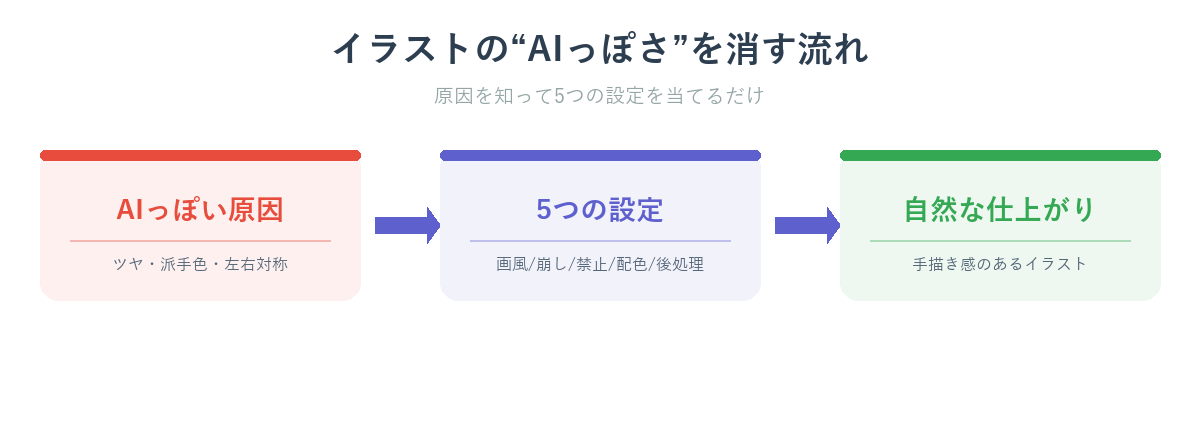
結論:イラストは「5つの設定」で自然になる
先に全体像です。
やることは5つ。
上から順に効果が大きく、①②を変えるだけでも印象がガラッと変わります。
| 設定 | やること | 効果 |
|---|---|---|
| ① 画風を固定 | 「フラット」「水彩」など1語で指定 | “AI標準の絵柄”から抜ける |
| ② あえて崩す | 手描き感・非対称を注文する | 整いすぎた作り物感が消える |
| ③ 避ける要素 | 過剰なツヤ・グラデを禁止する | ギラつきと立体CG感を抑える |
| ④ 配色を絞る | 3色ルール+くすみを効かせる | “AIっぽい”鮮やかさが消える |
| ⑤ 10秒後処理 | トリミング・粒状感を足す | 生成しっぱなし感の最終仕上げ |
ポイントは、1回で完璧を狙わないことです。
イラストは何度でも描き直せます。
設定を当てはめて2〜3回生成すれば、驚くほど自然に近づきます。
そもそもイラストが「AIっぽく」なる原因
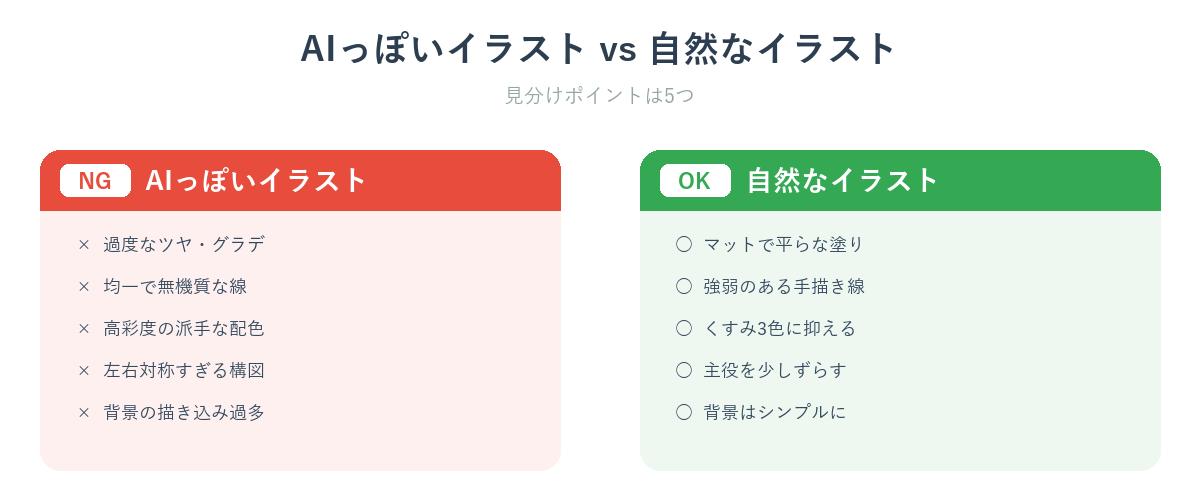
対策の前に、原因を知っておきましょう。
写真の「AIっぽさ」とは違って、イラスト特有の原因があります。
だいたい次の5つに集約されます。
| イラストのAIっぽさ | 具体的にどう見える? |
|---|---|
| ツヤ・グラデ過多 | プラスチックのようにテカる、立体CG風になる |
| 線が均一すぎ | 手描きの強弱がなく、機械的で無機質 |
| 配色が派手 | 彩度が高すぎて“塗り絵”のように浮く |
| 左右対称すぎ | 構図が整いすぎて“テンプレ感”が出る |
| 描き込み過多 | 背景まで作り込みすぎて、どこか窮屈 |
逆に言えば、この5つを1つずつ潰していけば「AIっぽさ」は消えていきます。
写真の自然化についてはAIっぽくない画像の作り方|非エンジニアでもできる5つのコツで解説しているので、写真とイラストで使い分けてみてください。
設定①:画風を「1語」で固定する
いちばん効くのが画風の指定です。
何も指定しないと、AIは“無難な標準の絵柄”を出してきます。
これが最大の「AIっぽさ」の正体です。
狙う画風を1語で先に固定するだけで、絵柄が一気に締まります。
非エンジニア向けの目安はこうです。
- ブログの挿絵・図解 → 「フラットイラスト」「線画」がクセがなく使いやすい
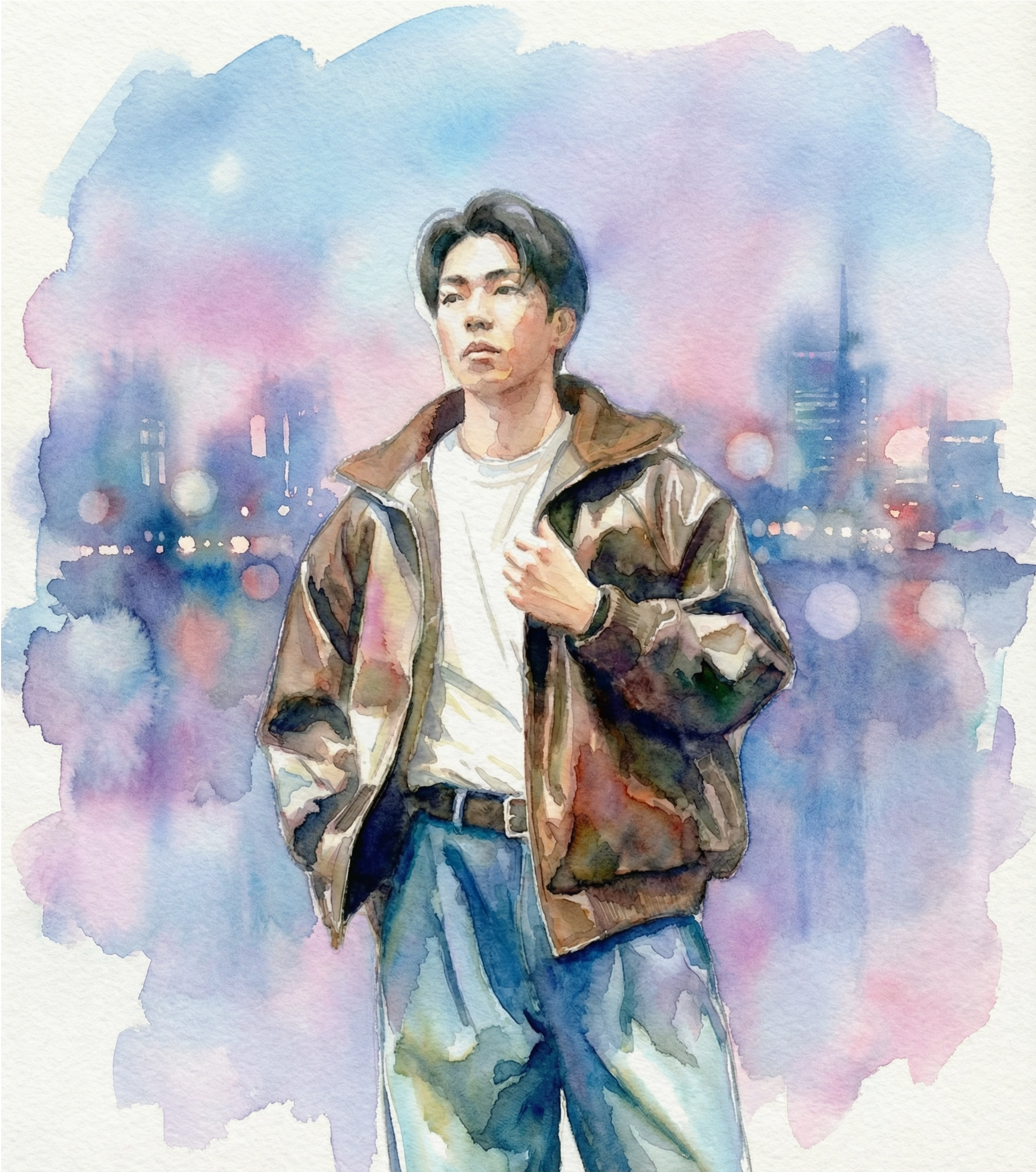
- やわらかい雰囲気 → 「水彩風」「色鉛筆風」で手描き感が出る
- レトロ・味のある絵 → 「1970年代の絵本風」「昭和のポスター風」など時代を足す
【画風を固定するプロンプトの型】
次の条件でイラストを1枚描いてください。
・画風:フラットイラスト(水彩風のにじみを少し)
・主役:ノートPCを開く30代の男性、1人だけ
・背景:色は2色まで、シンプルに
・雰囲気:やわらかく、素朴
「フラット」「水彩」のように画風を1語入れるだけで、AI標準の“っぽい”絵柄から抜けられます。
迷ったら2つの画風で1枚ずつ出して、好みのほうを採用するのが早いです。
設定②:あえて「崩し」を注文する
2つ目は、あえて完璧を崩す指示です。
AIは放っておくと「きれいに整えすぎる」傾向があります。
整いすぎが、そのまま作り物っぽさになります。
手描き感・非対称を言葉でお願いすると、ぐっと自然になります。
【“崩し”を注文する一文】
次の要素を加えて、手描きっぽくしてください。
・線の太さに強弱をつける(均一にしない)
・構図は左右対称を避け、主役を少し左右にずらす
・色は少しはみ出してもよい(塗りをきっちりしすぎない)
とくに効くのが「主役を中央からずらす」指示です。
真ん中にドンと置くとテンプレ感が出るので、少しずらすだけで“人が描いた”雰囲気に近づきます。
設定③:避けたい要素を「禁止」する
3つ目は「入れてほしくないもの」を伝えるテクニックです。
専門ツールの「ネガティブプロンプト」を、会話AIでも言葉でお願いすればOKです。
イラストでは、ツヤとグラデを止めるのが最優先です。
【避けたい要素の伝え方(イラスト向け)】
次の要素は避けてください:
・プラスチックのような過度なツヤ・テカり
・強いグラデーションや3D・CG風の質感
・けばけばしい高彩度の色
・背景の描き込みすぎ(小物を減らす)
ChatGPTやGeminiは会話で調整できるので、生成後に「もう少しマットな質感に」「グラデを弱めて平らな塗りに」と追加注文するのが効果的です。
ツールごとの絵柄の違いはChatGPT Image2.0とDALL-E 3を同プロンプトで比較してみたでも検証しています。
設定④:配色は「3色+くすみ」に絞る
4つ目は色の設計です。
AIイラストは色数が多く、彩度も高すぎて「塗り絵」のように浮きがち。
使う色を3色までに絞り、少しくすませるだけで、こなれた印象になります。
- プロンプトに「使う色は3色まで、くすんだ色味、マットな塗り」と加える
- 「ベージュ・くすみブルー・グレー」のように具体的な色名で指定すると安定する
- 鮮やかすぎる原色(真っ赤・真っ青)を避けるだけでAI感が消える
ブログやSNSでは、少しくすんだ配色のほうが「デザインされた」印象になり、生成AIっぽさが抜けます。
色に迷ったら「北欧風のくすみカラー」と一言添えるのも手軽です。
設定⑤:生成後の「10秒後処理」で仕上げる
最後はひと手間の後処理です。
生成しっぱなしではなく、軽く整えるだけで「作り物っぽさ」が抜けます。
どれもスマホの無料アプリでできる範囲です。
- トリミング:中央に寄った構図を、少し左右にずらして切る
- 軽い粒状感:写真アプリの「フィルム調」を弱くかけて紙の質感を足す
- 余白を足す:周囲に余白を作ると“素材”っぽさが消え、こなれて見える
「生成して終わり」ではなく「生成してから10秒整える」だけで、仕上がりの自然さが変わります。
コピペで使えるスタイル別プロンプト集
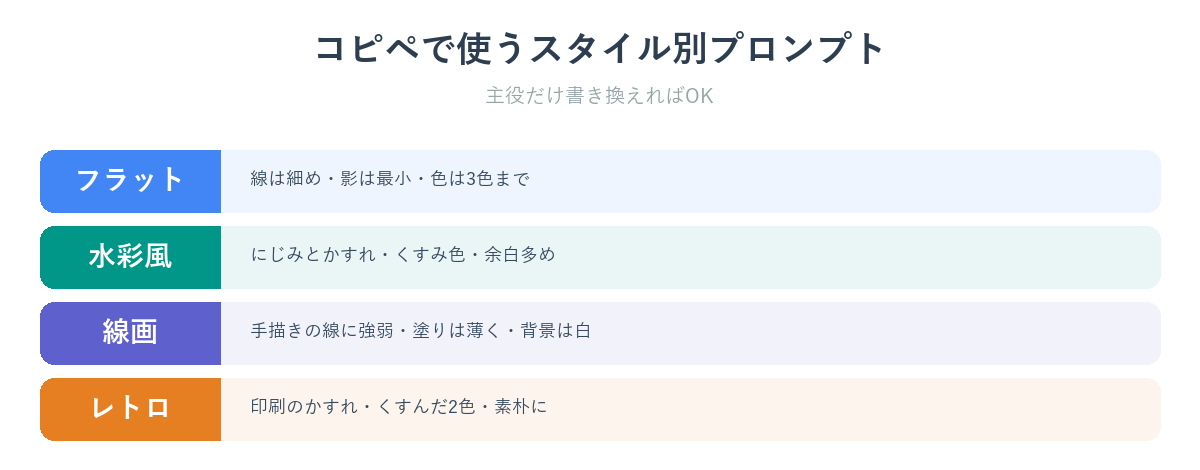
そのまま貼って使えるよう、画風ごとにまとめました。
主役の部分だけ書き換えれば、すぐ試せます。
| 画風 | プロンプトに足す一文 |
|---|---|
| フラット | フラットイラスト、線は細め、影は最小限、色は3色まで |
| 水彩風 | 水彩風、にじみとかすれを少し、くすんだ色味、余白多め |
| 線画 | 手描きの線画、線に強弱、塗りは薄く、背景は白 |
| レトロ | 昭和レトロ風、印刷のかすれ、くすんだ2色、素朴な雰囲気 |
チェックリスト:使う前に見る5項目
イラストを使う前に、この5項目をさっと確認すると失敗が減ります。
| チェック項目 | 見るポイント |
|---|---|
| □ 過度なツヤ・CG感はないか | プラスチック的なテカりがないか |
| □ 線は均一すぎないか | 手描きの強弱があるか |
| □ 色は3色以内に収まっているか | 彩度が高すぎないか |
| □ 構図が中央すぎないか | 左右対称になっていないか |
| □ 背景を作り込みすぎていないか | 主役が引き立っているか |
まとめ
最後に5つの設定を整理します。
| 設定 | ひとことで |
|---|---|
| ① 画風を固定 | フラット・水彩など1語で先に決める |
| ② あえて崩す | 手描き感・非対称を注文する |
| ③ 避ける要素 | ツヤ・グラデ・派手色を禁止する |
| ④ 配色を絞る | 3色まで+くすみで落ち着かせる |
| ⑤ 10秒後処理 | トリミング・粒状感で仕上げる |
イラストの「AIっぽさ」は、原因さえ分かれば誰でも消せます。
専門ツールは要りません。
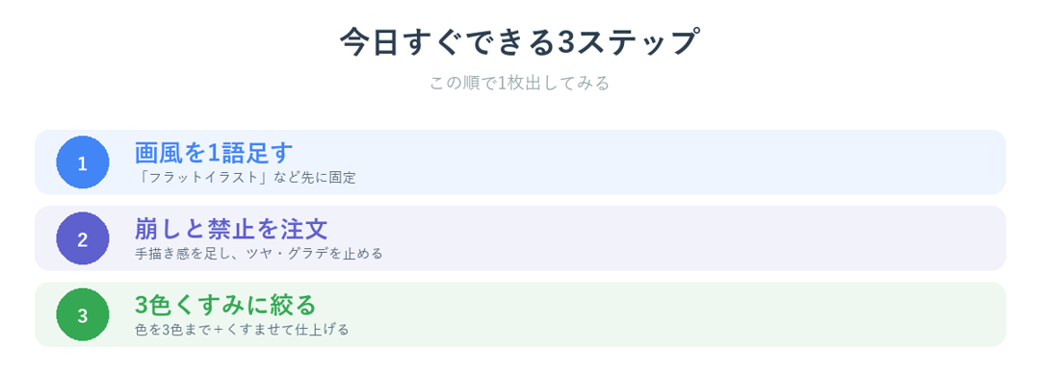
今日すぐできることとして、まずは設定①の「画風を1語足す」だけでも試してみてください。
それだけで、次に描いてもらうイラストの自然さがはっきり変わります。
AI画像・活用の関連記事もどうぞ。