「明日の会議までにパワポ作らなきゃ……でも、何から手をつければいいの」——資料作成に半日つぶれた経験、ありませんか。
構成に悩み、文字を打ち込み、見た目を整えて、気づけば夕方。
デザインが苦手だと、なおさらしんどい作業です。
でも今は、AIを使えば「伝わるパワポ」のたたき台が20分ほどで作れます。
この記事では、非エンジニアの会社員が構成から見た目まで、AIでパワポを最短で仕上げる手順を、実際にAIで資料や図解を作っている立場から、コピペで使えるプロンプト付きで解説します。
※ツール名・機能・料金は2026年時点の一般的な情報です。
変わる場合があるため、最新は公式情報をご確認ください。
結論:AIに丸投げしない。「構成→変換→仕上げ」の20分
先に結論です。
伝わる資料をAIで作るコツは、全部を丸投げしないこと。
次の3ステップに分けるのが、いちばん速くてキレイに仕上がります。
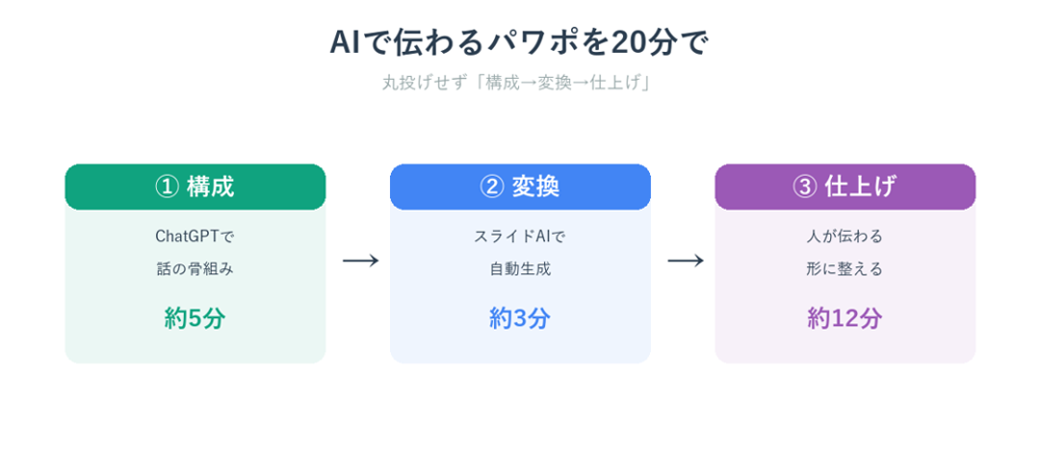
| ステップ | やること | 担当 | 目安 |
|---|---|---|---|
| ① 構成 | 話の流れ・各スライドの要点を作る | ChatGPT | 約5分 |
| ② 変換 | 構成をスライドの形に自動生成 | スライドAI | 約3分 |
| ③ 仕上げ | 「伝わる」に整える・事実確認 | あなた | 約12分 |
ポイントは、「たたき台はAI、伝わる形にするのは人」という役割分担。
これだけで、ゼロから作るより圧倒的にラクになります。
順番に見ていきましょう。
ステップ①:構成をChatGPTに作らせる
いきなりスライドを作り始めるのが、失敗のもと。
まずはChatGPTに「話の骨組み」を作らせます。
ここがいちばん大事な工程です。
こんなプロンプトが使えます。
コピペして、カッコ内を自分の内容に変えてください。
【パワポ構成づくり プロンプト】
次の資料の構成を、スライドごとに作ってください。
・テーマ:(例:新サービスの社内提案)
・相手:(例:部長・役員/AIに詳しくない人)
・時間:(例:10分・8枚くらい)
・条件:1スライド1メッセージ。各スライドに
  「見出し」と「話す要点3つ」を箇条書きで
最後に、全体の流れがわかりやすいか一言コメントして
相手と時間を伝えるのがコツ。
「誰に・何分で」を指定すると、話の粒度がぐっと合います。
出てきた構成を読んで、違うと感じたら「3枚目をもっと具体例に」など会話で直していきましょう。
ステップ②:スライドに自動変換する
構成が固まったら、それをスライドの形に自動変換します。
構成テキストを貼るだけで、デザイン付きのスライドができるツールがあります。
やり方はシンプルで、①スライド生成AIを開く→②さっきの構成を貼り付ける→③テンプレートを選ぶ、の3手。
数分で「それっぽい資料」の形になります。
ここではまだ完璧を目指さず、「土台ができればOK」くらいの気持ちで進めてください。
次の仕上げで整えます。
ステップ③:人が「伝わる」に仕上げる
ここが最重要。
AIが作った土台は、そのままだと「情報は多いけど頭に入らない」ことがよくあります。
人の手で「伝わる」に整えましょう。
やることは3つだけです。
伝わるパワポの3原則
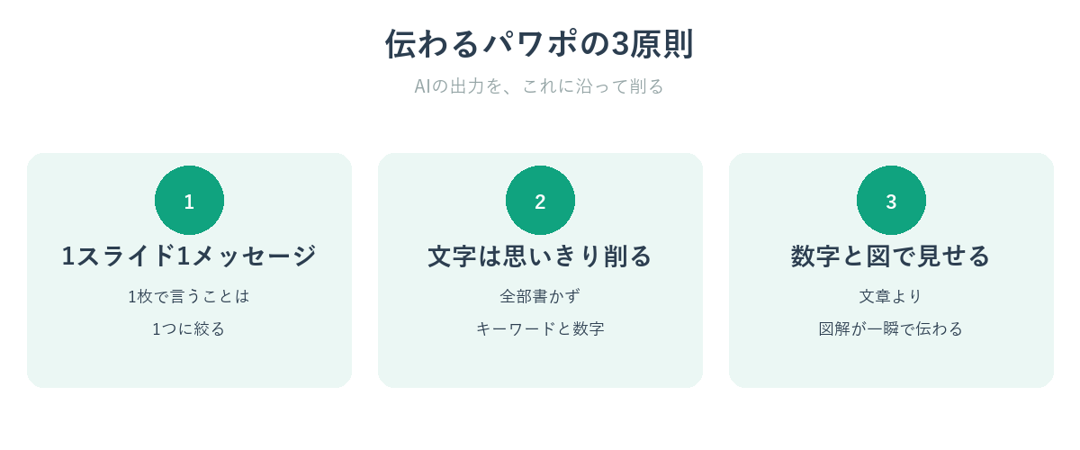
仕上げで意識するのは、この3つ。
AIの出力を、これに沿って削るだけで見違えます。
- 1スライド1メッセージ:1枚で言いたいことは1つに絞る。詰め込みすぎは伝わらない
- 文字は思いきって削る:話す内容を全部書かない。キーワードと数字だけ残す
- 数字と図で見せる:文章より、グラフ・アイコン・図解のほうが一瞬で伝わる
とくに「文字を削る」が効きます。
AIは親切に情報を盛り込みがちなので、人が引き算するイメージ。
資料に使う画像はAIっぽくない画像の作り方|非エンジニアでもできる5つのコツも参考にどうぞ。
どのツールを使う?無料で始める早見表
「で、どのツールを使えばいいの?」
という方へ。
会社員が使いやすい主要ツールを整理しました。
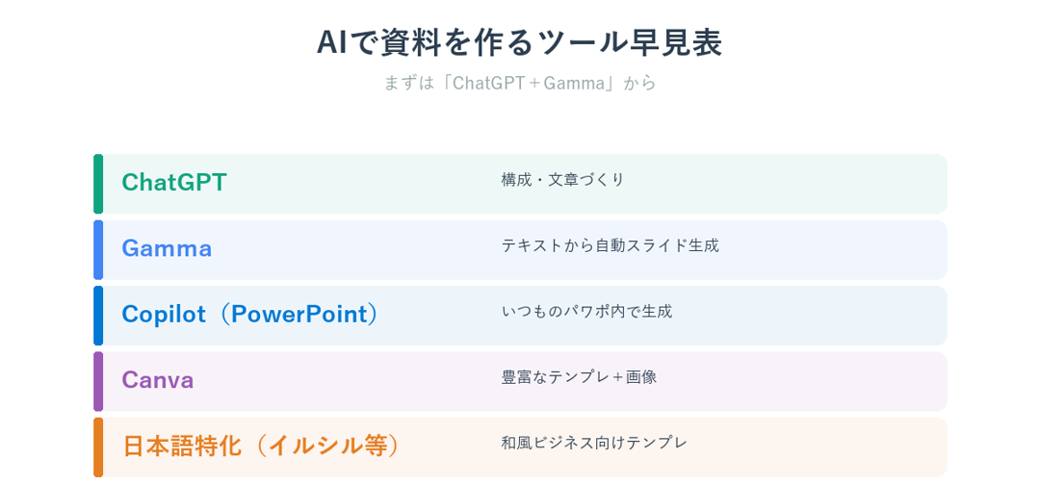
| ツール | 得意なこと | こんな人に |
|---|---|---|
| ChatGPT | 構成・文章づくり | まず骨組みを作りたい |
| Gamma | テキストから自動でスライド生成 | デザインを任せたい(無料枠あり) |
| Copilot(PowerPoint) | いつものパワポ内で生成 | Microsoft 365を使っている |
| Canva | 豊富なテンプレ+画像 | 見た目にこだわりたい |
| 日本語特化ツール(イルシル等) | 和風ビジネス向けテンプレ | 社内提案・営業資料が多い |
迷ったら、「ChatGPTで構成 → Gammaでスライド化」から始めるのが手軽です。
会社でMicrosoft 365を使っているなら、パワポ内で完結するCopilot Excel、ChatGPT慣れた私が乗り換えて気づいた3つの違いのCopilotも便利です。
私の場合|AIのたたき台を「削って」仕上げる
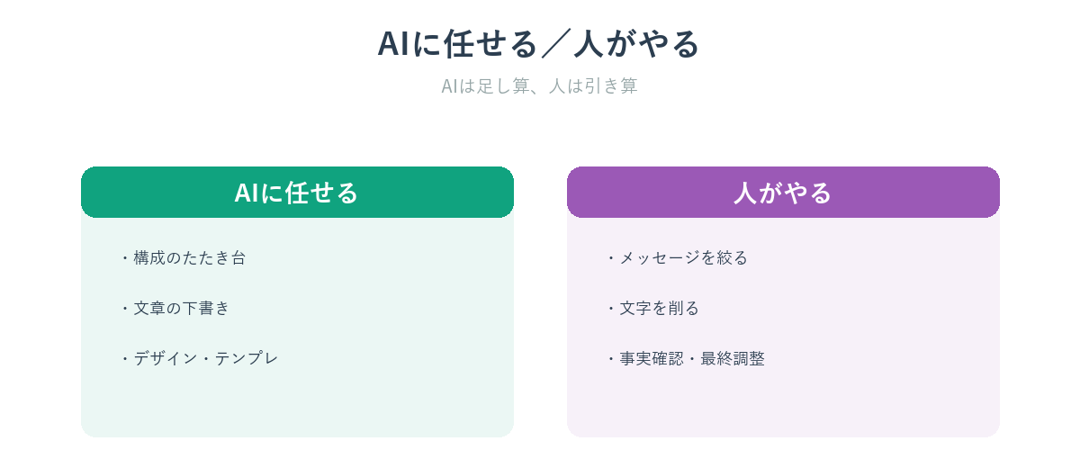
<実際にやってみて>私はブログの図解や資料をAIで作っていますが、いちばん実感しているのが「AIは足し算、人は引き算」ということです。
AIに任せると、情報がぎっしり詰まった、親切だけど”重い”スライドが出てきます。
最初は「おお、それっぽい」と感心するのですが、いざ人に見せると「結局、何が言いたいの?」
となりがち。
だから私は、AIの出力から文字を半分くらい削り、1枚1メッセージに絞り直すことに時間を使っています。
作るより「削る」ほうが、伝わる資料への近道でした。
AIでたたき台を一瞬で作れるからこそ、人は”伝え方”に集中できる——これが、使ってみての最大のメリットです。
AIに任せる前の注意点
便利な一方で、ここは必ず押さえてください。
- 機密情報を入れない:社外秘の数字や個人情報を、そのままAIに貼らない(ダミーや一般化して使う)
- AIの内容は事実確認する:数字や固有名詞は、もっともらしい間違いが混じることがある。必ず自分で確認
- 会社の指定テンプレを優先:見た目より、社内ルールやフォーマットがあればそちらに合わせる
会社の情報を扱うときの安全確認は会社の情報をChatGPTに渡す前に必ずやる5つの安全チェックにまとめています。
よくある質問
Q. 本当に20分で作れますか?
A. 内容がある程度決まっていれば、たたき台は20分ほどで形になります。
ただし、練り込んだ本番資料はもう少し時間がかかります。
「ゼロから作る半日」が「AI+仕上げの1〜2時間」になるイメージです。
Q. デザインが苦手でも大丈夫?
A. 大丈夫です。
むしろAIツールが得意なのがデザイン。
テンプレートを選ぶだけで見栄えが整います。
あなたは「何を伝えるか」に集中すればOKです。
Q. 無料でどこまでできる?
A. ChatGPTの無料版で構成づくり、Gamma等の無料枠でスライド生成まで試せます。
まずは無料で「AIで資料が作れる感覚」をつかんでから、必要なら有料を検討しましょう。
まとめ
| 項目 | 結論 |
|---|---|
| 基本の型 | 構成(ChatGPT)→変換(スライドAI)→仕上げ(人) |
| 伝わる3原則 | 1スライド1メッセージ・文字を削る・数字と図で |
| ツール | まずは「ChatGPT+Gamma」から |
| 注意 | 機密を入れない・事実確認・社内テンプレ優先 |
資料作成は、もう「半日かけて手作業」の時代ではありません。
大事なのは、AIに土台を任せて、自分は「伝わるかどうか」に集中すること。
今日からできる小さな一歩として、まずは次の資料の構成を、ChatGPTに1回作らせてみてください。
ゼロから悩む時間が消えるだけで、資料作りはぐっとラクになります。
AI×仕事効率化の関連記事もどうぞ。