私は2026年初頭からChatGPT Plusを業務で使っていました。
ところが、社内でGoogle Workspaceがメインなことを思い出し、「Geminiも試した方がいいのでは」と1ヶ月併用してみました。
結論から書きます。
**乗り換えませんでしたが、業務によって両方使い分けるようになりました**。
「ChatGPT vs Gemini どっちが上か」ではなく「どこで使い分けるか」が、1ヶ月で見えた答えです。
本記事では、ChatGPT派だった私がGeminiで気づいた**3つの本質的な違い**と、業務での使い分けマップを共有します。
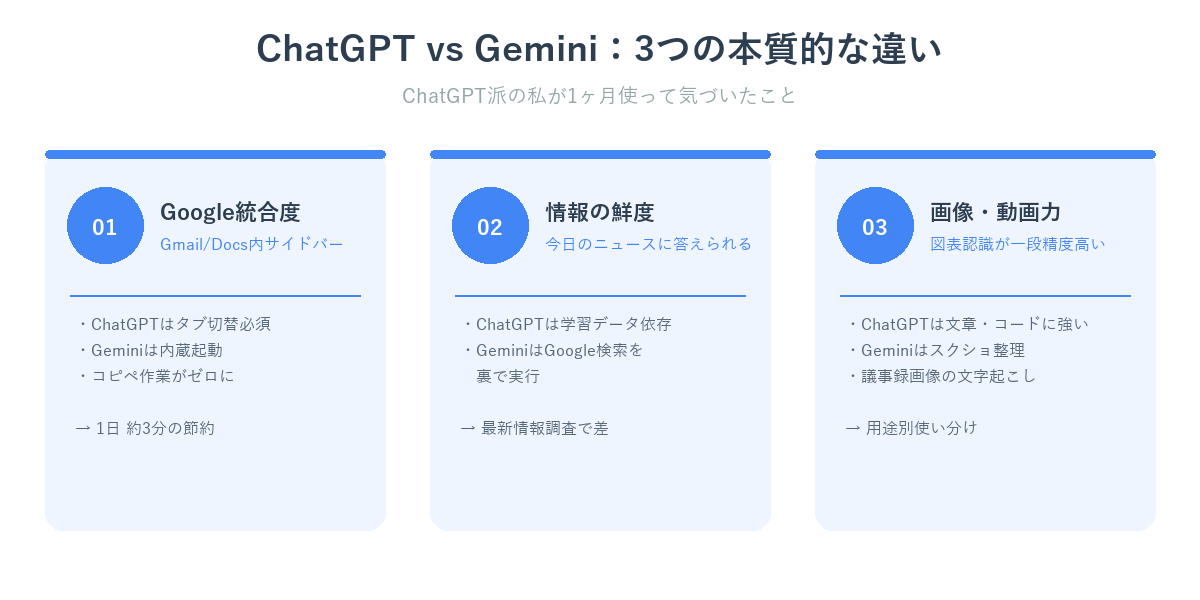
結論:両方使い分けるようになった
まず数字から。
1ヶ月使った結果、私の業務での AI 利用割合はこう変わりました。
| 業務シーン | 1ヶ月前 | 現在 |
|---|---|---|
| 朝のニュース・トレンド調査 | ChatGPT 100% | Gemini 100% |
| Gmailでの返信草案作成 | ChatGPT 100% | Gemini 80% / ChatGPT 20% |
| 長文の文章作成(提案書・記事) | ChatGPT 100% | ChatGPT 100% |
| コード生成・データ整形 | ChatGPT 100% | ChatGPT 100% |
| 画像認識・スクショ整理 | ChatGPT 100% | Gemini 70% / ChatGPT 30% |
ChatGPT派だった私が、業務の約4割をGeminiに移行した形です。
その理由となった3つの違いを順番に書きます。
違い①:Gmail・Docsから「呼び出せる」
1ヶ月使って一番効いた違いがこれです。
GeminiはGoogle Workspace内に**埋め込まれている**ため、Gmailを開いたままサイドバーで質問できます。
タブを切り替える必要がありません。
ChatGPTはタブ切替が必須
ChatGPTを使う時のフローはこうです。
- Gmailで返信したいメールを開く
- 内容を選択してコピー
- ChatGPTのタブに切り替え
- 貼り付けて「返信草案作って」と指示
- 出力をコピー
- Gmailに戻って貼り付け
6ステップ。
1回30秒、1日20回繰り返すと10分の損失です。
Geminiはアプリ内サイドバーで起動
Geminiの場合(Google AI Pro契約時)はこうです。
- Gmailで返信したいメールを開く
- 右上のGeminiアイコンをクリック
- 「このメールに返信草案を」と指示
- 出力を「下書きに挿入」ボタンで自動挿入
4ステップ。
コピペがゼロになります。
1日20回の往復が消える計算
1往復あたり10秒短縮 × 20回 = 1日あたり約3.3分。
月20営業日で約66分の節約。
地味ですが、「集中力の維持」という意味で効きます。
Copilot for Excel と同じ構造で、Copilot Excel、ChatGPT慣れた私が乗り換えて気づいた3つの違いでも書いた「画面切替の心理的負担」が消えます。
Gmailサイドバーで実際に使うプロンプト例を1つ共有します。
このメールに対する返信草案を、以下の条件で書いてください。

【トーン】丁寧・簡潔(敬語使用)
【含める要素】
- 受領のお礼
- 質問への回答([回答内容を1〜2行で])
- 次のアクション提示

出力は本文のみ。署名は不要です。
違い②:「今日の情報」を持っているか
2つ目の違いは情報鮮度です。
Geminiは裏でGoogle検索を叩いているため、今朝のニュースに答えられます。
ChatGPTは学習データに依存するため、最新情報の取得にはWeb検索機能を別途呼び出す必要があります。
ChatGPTは学習データ依存で時差あり
「今週のAI業界の主要ニュースは?」
と聞くと、ChatGPTは「Web検索しますか?」
と確認が入ります。
検索を許可しても、引用元が古かったり、整理が雑だったりすることがあります。
GeminiはGoogle検索を裏で叩く
同じ質問をGeminiに投げると、Google検索の上位記事をリアルタイムで参照して回答が返ります。
引用元のURLも明示されるため、ファクトチェックが速いです。
ニュース・最新動向調査で差が出る
私の場合、毎朝の業界ニュースチェックを完全にGeminiに移行しました。
同じ質問テンプレを両方に投げて比較した実験結果がこうです。
| 調査タスク | ChatGPT | Gemini |
|---|---|---|
| 今週のAIニュース上位5本 | 古い記事も混入 | 当日〜3日以内の記事 |
| 特定企業の最新リリース情報 | 未取得な場合あり | 公式サイトの最新情報を反映 |
| 競合の最近の動き | 1〜2ヶ月の遅延 | 1週間以内の動向 |
「今日のことを調べる」用途では、Gemini が一段強いです。
調査プロンプトの例を共有します。
過去7日以内に出た「[テーマ名]」に関するニュース上位5本を、以下の形式でまとめてください。

【出力フォーマット】
1. 日付:YYYY/MM/DD
2. 媒体名
3. タイトル
4. 一行要約(30字以内)
5. 引用元URL

最新の情報のみ。1週間以上前の記事は除外してください。
違い③:画像・動画の扱い力
3つ目は画像認識力です。
Geminiは画像・動画の解析が一段上で、特に「スクショの整理」「議事録画像の文字起こし」で実感しました。
ChatGPTは文章・コードに強い
ChatGPTの強みは依然として文章生成・コード生成です。
長文の提案書、複雑なロジックの記述、コード修正は、Geminiより自然で精度が高い印象でした。
Geminiは画像認識・スクショ整理が一段上
具体例を1つ。
会議で撮ったホワイトボードの写真をAIに渡して「議事録形式で整理して」と頼んだ時、Geminiは図表構造をかなり正確に再現しました。
ChatGPTは文字認識はできるものの、図の位置関係を読み損ねることがありました。
議事録周りの効率化全般はAI議事録ツール、毎週90分が15分になった会社員の使い方でも書いています。
業務での使い分けマップ
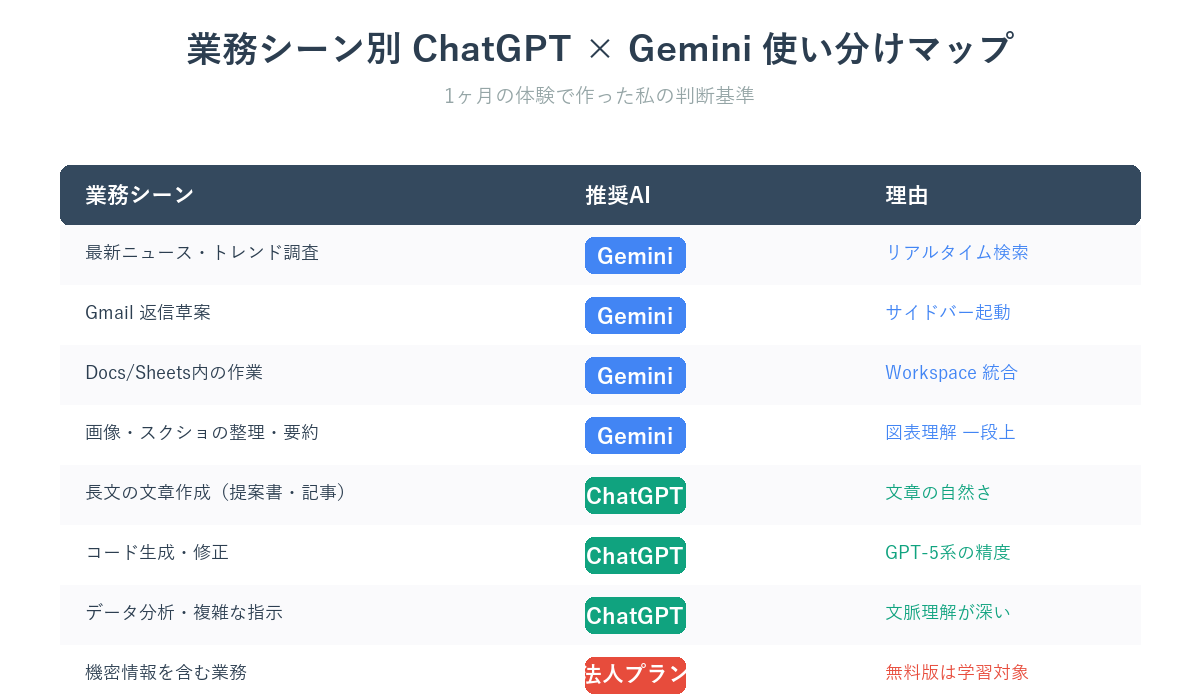
1ヶ月で見えた、私の使い分けルールを表にまとめます。
| 業務シーン | 推奨AI | 理由 |
|---|---|---|
| 最新ニュース・トレンド調査 | Gemini | リアルタイム検索が裏で動く |
| Gmail返信草案 | Gemini | サイドバー起動でコピペ不要 |
| Docs・Sheets内での作業 | Gemini | Google Workspace 統合 |
| 画像・スクショの整理・要約 | Gemini | 図表理解が一段精度高い |
| 長文の文章作成(提案書・記事) | ChatGPT | 文章の自然さで一段上 |
| コード生成・修正 | ChatGPT | GPT-5系のコード精度が高い |
| データ分析・複雑な指示 | ChatGPT | 指示の文脈理解が深い |
| 機密情報を含む業務 | どちらも法人プランで | 無料版は学習対象 |
機密情報の扱いは会社の情報をChatGPTに渡す前に必ずやる5つの安全チェックを併読してください。
今日すぐできること
明日から実行できる3ステップにまとめます。
- 自分の業務でGoogleツール使用比率をチェック(所要5分):Gmail・Docs・Sheets・Meet をどれくらい使うか、紙にメモ。比率が50%以上ならGeminiの恩恵が大きい
- Geminiを1週間試す(所要:無料版から開始):gemini.google.com で無料登録。Gmailサイドバーで返信草案を5回試してみる
- 使い分けルールを書き出す(所要10分):本記事の表をベースに、自分の業務シーン別に「どちらを使うか」を決めて1枚にまとめる
プロンプトの使い分けについてはChatGPTプロンプト50選を試して結局残った3つの話のテンプレもそのままGeminiで使えます。
まとめ
本記事の要点を整理します。
| 違い | 本質 | 使い分けの判断 |
|---|---|---|
| ① Google Workspace統合 | Gmail/Docs内サイドバー起動 | Googleツール多用ならGemini |
| ② リアルタイム情報の鮮度 | 裏でGoogle検索を実行 | 最新情報調査はGemini |
| ③ 画像・動画の扱い力 | 図表認識が一段精度高い | 画像整理はGemini、文章はChatGPT |
「ChatGPT vs Gemini どっちが上か」ではなく「どこで使い分けるか」が現実解です。
両方とも進化が早いので、3ヶ月に1度は使い分けルールを見直すのも実用的です。
明日から1週間、Geminiを業務に組み込んでみてください。
1ヶ月後には自分なりの使い分けマップができているはずです。
AI活用の関連記事はこちらも参考にしてください。