「この集計、関数でできるはずなんだけど……VLOOKUPだっけ、SUMIFだっけ」——エクセルの関数を前に、そのたびネットで調べては、自分のケースに合わなくて手が止まる。
エラーの「#N/A」や「#REF!」が出ても、原因がわからず放置。
そんな経験、ありませんか。
結論から言うと、もう関数を覚える必要はありません。
「何をしたいか」を日本語でAIに伝えれば、そのまま貼れる式を作ってくれます。
エラーも、貼り付ければ直してくれる。
この記事では、非エンジニアの会社員がエクセルの関数をAIに作らせる・直させる方法を、コピペで使えるプロンプト付きで解説します。
※AIが作った式はそのまま使わず、必ず少量のデータで結果を検算してください。
会社のデータを扱う際は後半の注意点をご確認ください。
結論:関数名を覚えず「やりたいこと」を伝える
先に要点です。
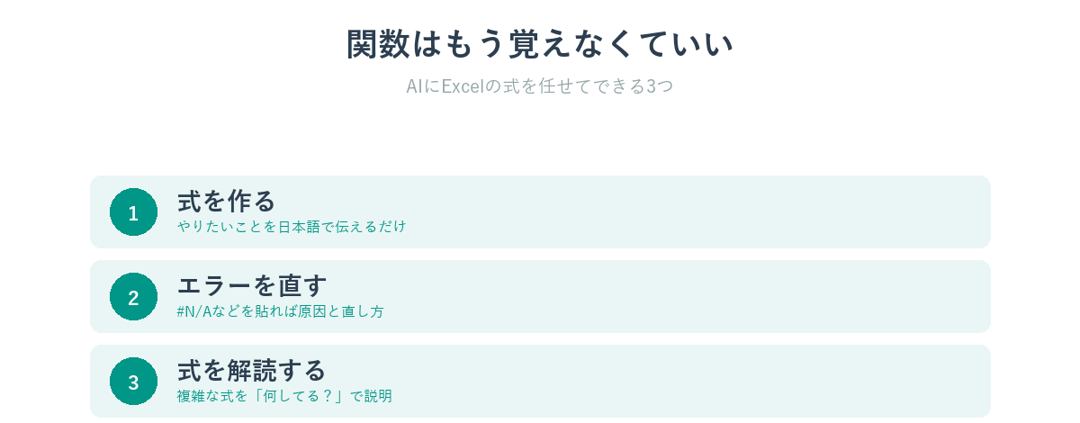
AIにExcelの関数を任せると、こんなことができます。
- やりたいことから式を作る:「東京支店の売上だけ合計して」と伝えれば、SUMIFの式が出てくる
- エラーを直す:エラーが出た式を貼れば、原因と直し方を教えてくれる
- 式の意味を説明させる:人が作った複雑な式も「これ何してるの?」で解読できる
ポイントは、関数名を知らなくてもいいこと。
むしろ「関数名」ではなく「やりたいこと」で頼むのがコツです。
まず、いちばん使う「式を作らせる」からいきましょう。
やりたいことから式を作らせる
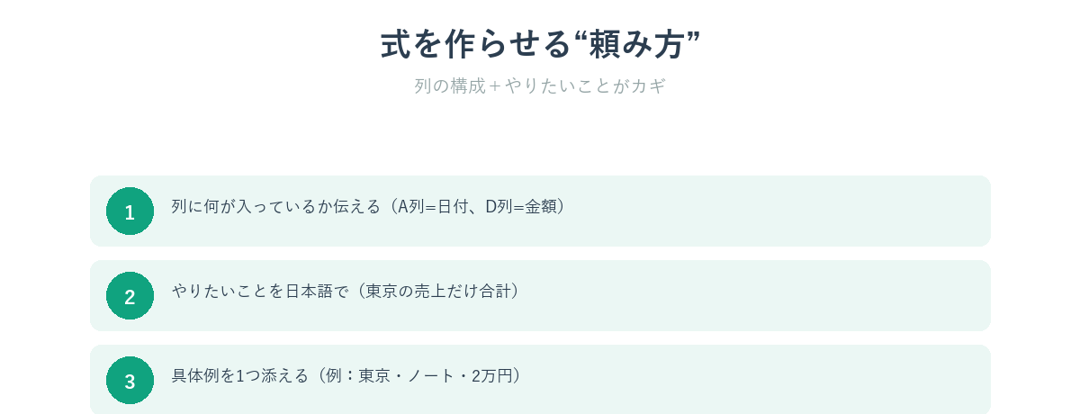
コツは、列の構成(どの列に何が入っているか)と、やりたいことをセットで伝えること。
これだけで的確な式が出ます。
Excelの数式を作ってください。
・データ範囲:A列=日付、B列=支店名、C列=商品名、D列=金額(2行目〜1000行目)
・やりたいこと:「東京」支店で、商品名が「ノート」の、金額(D列)の合計を出したい
・出力:セルに貼れる数式だけを、そのまま提示してください
「列に何が入っているか」を伝えるのが最大のコツ。
これでAIは正しい範囲を指定できます。
数式が出たら、あとはコピペするだけです。
エラーが出たら、貼って直させる
「#N/A」「#REF!」「#VALUE!」——エラーが出ても、あわてなくて大丈夫。
式とエラー内容を貼れば、原因と直し方を教えてくれます。
次のExcelの数式でエラーが出ます。原因と、直した数式を教えてください。
・数式:(ここにコピペ)
・出ているエラー:(例:#N/A)
・やりたかったこと:(例:商品コードで単価表から単価を引きたい)とくにVLOOKUPの「#N/A」は、探す値が見つからない・空白や型のズレが原因のことが多く、AIはそこを的確に指摘してくれます。
人が作った複雑な式を「解読」させる
引き継いだファイルにある、意味のわからない長い式。
これも解読できます。
次のExcelの数式が何をしているのか、初心者にもわかるように説明してください。
・数式:(ここにコピペ)
・できれば、もっと簡単な式に書き換えられるなら提案してください
「触るのが怖い式」の中身がわかると、安心して修正できます。
よく使う関数は「日本語」で頼めばいい
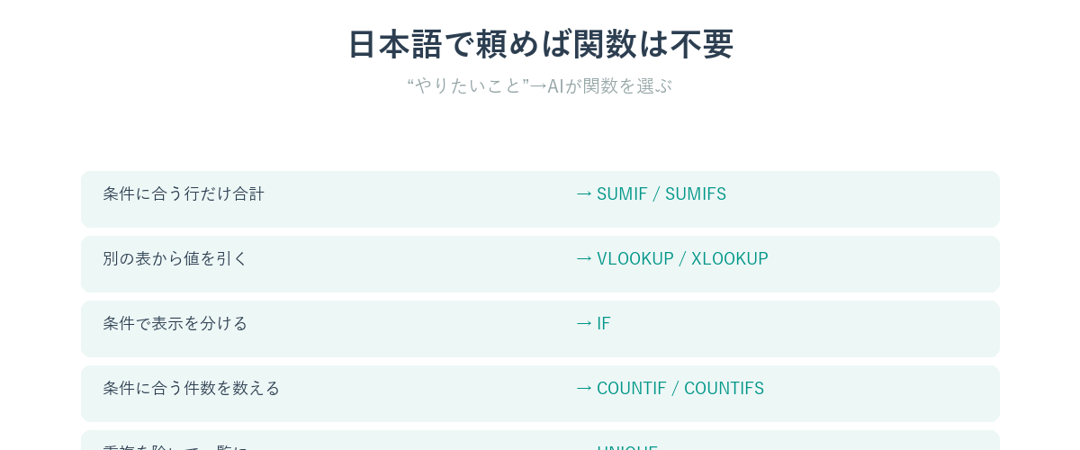
代表的な”やりたいこと”と、AIが出してくれる関数の対応です。
関数名は覚えなくてOK。
左の日本語で頼めば十分です。
| やりたいこと(この日本語で頼む) | AIが使う関数(覚えなくてよい) |
|---|---|
| 条件に合う行だけ合計したい | SUMIF / SUMIFS |
| 別の表から対応する値を引っぱりたい | VLOOKUP / XLOOKUP |
| 条件で表示を分けたい(〜なら○、違えば×) | IF |
| 条件に合う件数を数えたい | COUNTIF / COUNTIFS |
| 重複を除いて一覧にしたい | UNIQUE |
Excel作業をもっと自動化したいなら【ChatGPT×Excel】毎週8時間のルーティン作業が消えたAI自動化の全手順もどうぞ。
精度を上げる3つのコツ
- 列の中身を伝える:「A列=日付、D列=金額」のように、どの列に何があるかを書く
- 具体例を1つ添える:「例:東京支店・ノート・2万円」のような1行があると、ズレにくい
- エラーはそのまま貼る:#N/Aなどのエラー文言と、やりたかったことをセットで伝える
Copilotを使う環境なら、Excel上で直接頼めます(Copilot Excel、ChatGPT慣れた私が乗り換えて気づいた3つの違い)。
私の場合|SUMIFSを、もう覚えるのをやめた
<実際にやってみて>正直に言うと、私はSUMIFSの引数の順番を、何度調べても覚えられませんでした。
条件範囲が先か、合計範囲が先か——毎回ネットで確認していたのです。
でも今は、「A列の日付で4月分だけ、B列が東京の、D列の金額を合計して」と日本語で頼むだけ。
数秒で正しい式が出てきます。
やってみて実感したのは、「関数を覚える」という作業自体が不要になったことです。
大事なのは「どう集計したいか」を言語化することで、そこさえ決まればAIが式にしてくれる。
おかげで、以前は避けていた複雑な集計にも手が出せるようになりました。
ただし出てきた式は、必ず数件のデータで検算します。
範囲が1行ずれているだけで結果は変わるので、AIの式は”たたき台”として受け取り、最後は自分の目で確かめる——これが安心して使うコツです。
使う前の注意点
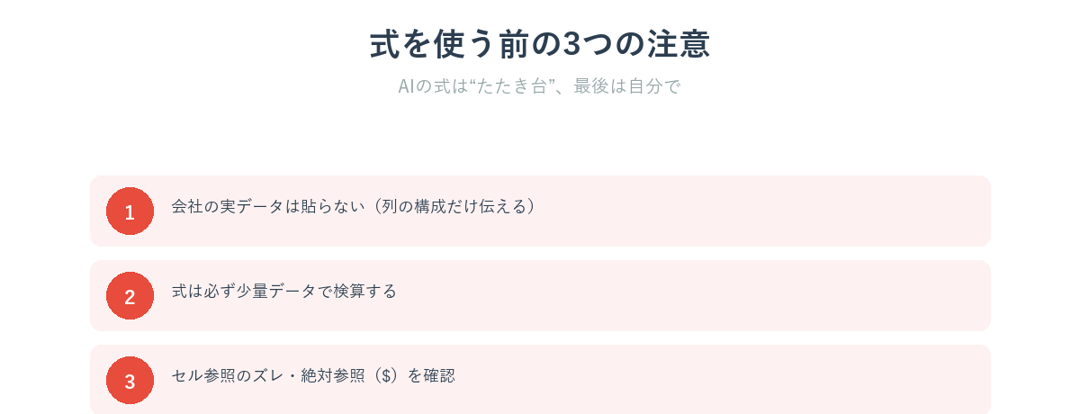
- 会社のデータそのものを貼らない:式を作るのに実データは不要。列の構成だけ伝えれば十分。機密はダミー化する
- 式は必ず検算する:範囲のズレや条件の取り違えがないか、少量のデータで結果を確認
- セル参照のズレに注意:貼り付けた位置によって参照がずれることがある。$の有無(絶対参照)も確認
会社の情報をAIに渡すときの基本はChatGPT無料と有料の差──1週間使い比べた正直な結論のほか、社内ルールも必ず確認してください。
よくある質問
Q. 無料版でも式を作れますか?
A. 十分作れます。
数式の作成やエラー修正は、ChatGPTの無料版でも実用的です。
Q. 関数名を1つも知らなくても大丈夫?
A. 大丈夫です。
「やりたいこと」を日本語で伝えれば、AIが適切な関数を選んで式にしてくれます。
むしろ関数名を無理に指定しないほうが、素直な式が出ます。
Q. 出てきた式がうまく動かないときは?
A. 「エラー内容」と「実際のデータの並び」を追加で伝えると直ります。
列の位置や見出しの有無がAIの想定とずれていることが多いです。
まとめ
| やりたいこと | 頼み方 |
|---|---|
| 式を作る | 列の構成+やりたいことを日本語で伝える |
| エラーを直す | 式・エラー文言・やりたかったことを貼る |
| 式を解読する | 複雑な式を貼って「何をしている?」と聞く |
| 注意 | 実データは貼らない・式は必ず検算する |
エクセルの関数は、もう「暗記する」ものではありません。
大事なのは、「どう集計したいか」を言葉にして、式づくりはAIに任せること。
今日からできる第一歩として、次に関数で手が止まったら、やりたいことと列の構成を書いて、AIに式を作ってもらってください。
関数名を思い出せずに調べ回る時間が、まるごと消える感覚を、きっと実感できます。
Excel×AIの関連記事もどうぞ。