
ChatGPTでExcel作業を自動化していた私が、Copilot Proを個人で契約して1ヶ月使ってみました。
結論から書くと、業務でExcelを毎日使う人ならCopilotの方が圧倒的にラクです。
ただし「ChatGPTの完全な上位互換」ではなく、得意分野が違うので使い分けが必要だとも感じました。
今回は両方使い込んだ私が感じた「3つの本質的な違い」と、どんな人がCopilotに乗り換えるべきかを正直に書きます。
違い①:データの安全性──Copilotは「機密データを投げていい」設計
これが一番大きな違いです。
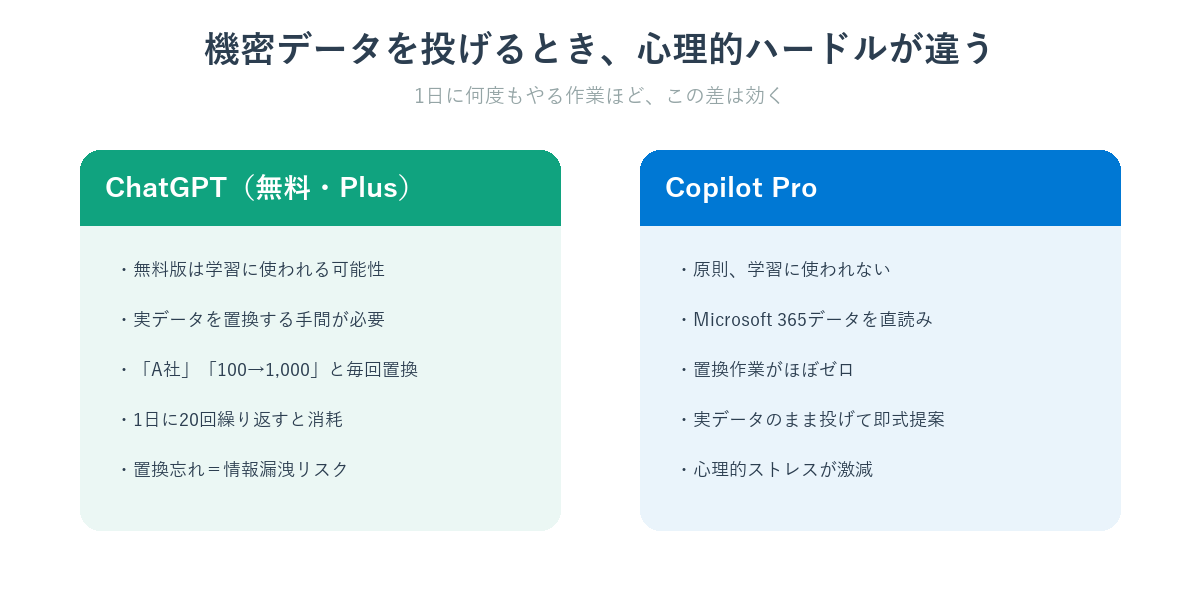
仕事のExcelデータを扱うとき、心理的なストレスが全く違います。
| 項目 | ChatGPT(無料・Plus) | Copilot Pro |
|---|---|---|
| データの学習利用 | 無料版は学習に使われる可能性あり | 原則されない |
| Microsoft 365データ連携 | 不可(コピペで渡す) | 可(直接読み込み) |
| 業務利用の心理的ハードル | 高い(毎回マスキング必要) | 低い(実データのまま投げられる) |
ChatGPTで業務データを扱うときは、顧客名・売上数字などを「A社」「100万円→1,000」のように毎回置換していました。
これが地味に面倒で、1日に何度もやると消耗します。
Copilot Proでは、Excelのデータを直接読み込んでくれるので、置換作業がほぼなくなりました。
「これは社外秘のデータだから手動で書き直して…」のひと手間がない。
これだけで、業務AIとしての使いやすさが段違いです。
個人情報の扱い方はAIに個人情報を入れる危険性と正しい使い方を正直に解説でも書きましたが、心理的負担の差は実際に使ってみないと分からないレベルでした。
違い②:Excelとの統合度──「画面を切り替えない」が想像以上に効く
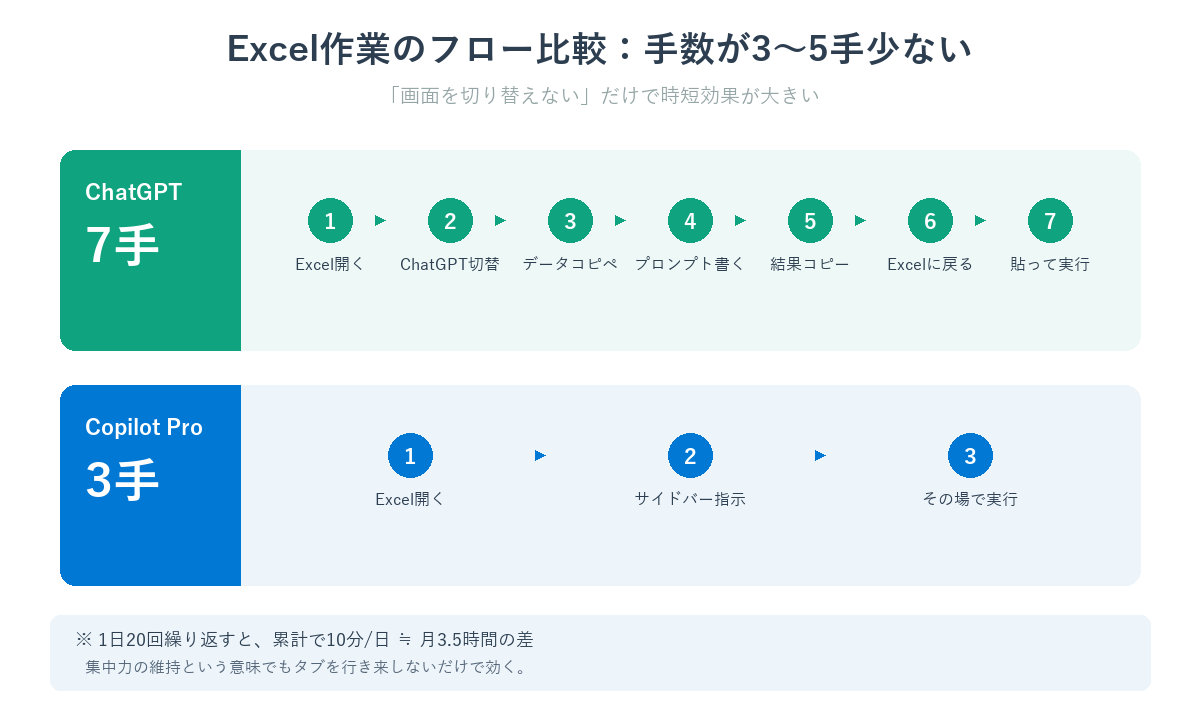
ChatGPT時代の私のフローはこうでした。
- Excelを開く
- ChatGPTのタブに切り替える
- データの一部をコピペして貼る
- プロンプトを書く
- 結果のコードや式をコピー
- Excelに戻って貼る
- 動かない場合エラーを書き直す
Copilotだと、Excel内のサイドバーから直接指示できます。
「この表の月別合計を出して、グラフも作って」と日本語で打つだけで、その場で式が入って、グラフが生成されます。
「画面を切り替えない」のは小さなことに見えますが、1日に20回繰り返す作業だと、累計で20分くらいは違います。
集中力の維持という意味でも、タブを行き来しないだけで頭がすっきりします。
2026年に追加された「COPILOT関数」も大きな機能です。
セル内に =COPILOT("この列のテキストを要約して", A2) のように関数として書ける。
これでExcelの中で要約や分類が完結します。
違い③:精度──Excelの文脈を理解している
同じ指示を出しても、出力の精度が違います。
例えば「この売上データから前年比を計算して」と指示した時、ChatGPTは「データ構造を教えてください」と聞き返してきます。
Copilotは表全体を読んでいるので、A列が日付・B列が金額と理解した上で、いきなり式を提案してくれます。
| 場面 | ChatGPTの動き | Copilotの動き |
|---|---|---|
| 「前年比を出して」 | データ構造の質問→説明→式提案 | 表を読んで即式提案 |
| 「グラフを作って」 | 手順を文章で教えてくれる | その場でグラフを生成 |
| 「重複削除して」 | VBAコードを生成 | ボタンを押せばその場で削除 |
「動作するまでの手数」が3〜5手少ない。
これが累積するとかなりの時間差になります。
ただし注意点もあります。
Copilotは「Excelの中での仕事」は強いですが、「Excelに関係ない一般的な質問」には弱いです。
「明日の会議の議事録テンプレを作って」のような汎用作業は、ChatGPTの方が早く出してくれます。
でも、ChatGPTを完全に捨てたわけじゃない
正直に書きます。
私は今でもChatGPTを併用しています。
料金的に二重契約は痛いですが、使い分けると効果が違いすぎて戻れません。
| 使う場面 | 選ぶツール |
|---|---|
| Excel・Word・PowerPoint内の作業 | Copilot Pro |
| ブログ記事のアイデア出し | ChatGPT Plus |
| 長文の要約・翻訳 | ChatGPT Plus |
| 機密データを含むExcel処理 | Copilot Pro |
| プログラミング支援 | ChatGPT Plus(Codex連携) |
| 会議の議事録作成 | ChatGPT Plus + Notta |
議事録のフローはAI議事録ツール、毎週90分が15分になった会社員の使い方で詳しく書いています。
「両方契約は無駄じゃない?」
と聞かれますが、合計5,300円/月で本業の効率が大幅に上がるなら、私にとってはコストパフォーマンスが良いです。
Copilotに乗り換えるかの判断チェックリスト
全ての会社員にCopilotが必要なわけではありません。
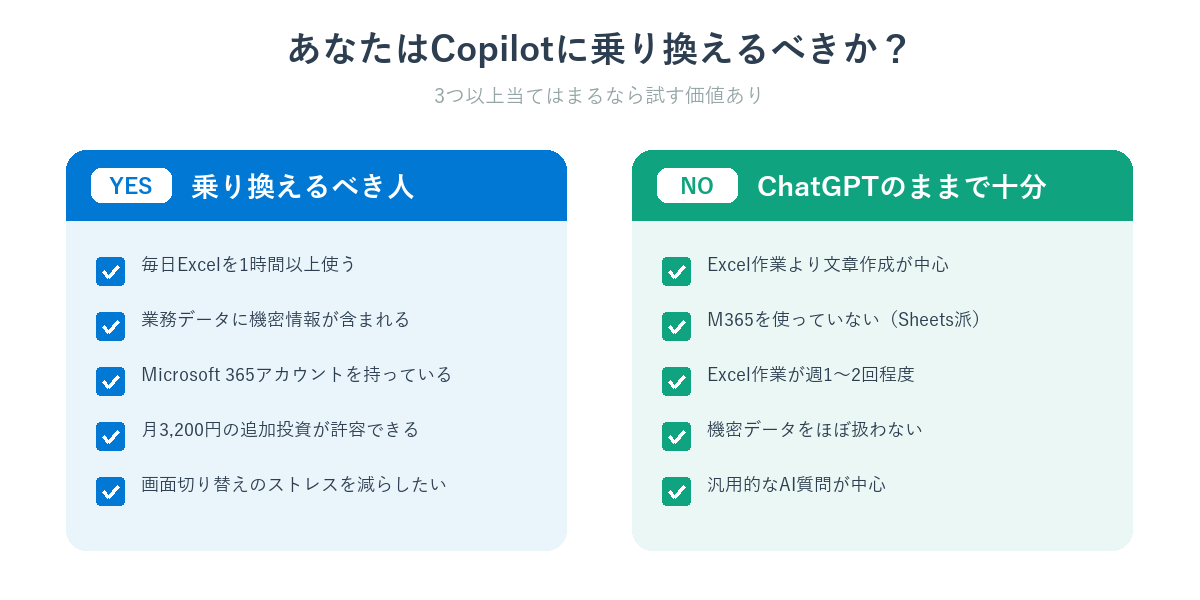
以下のチェックリストで自分が乗り換えるべきか判断してください。
乗り換えるべき人
- 毎日Excelを1時間以上使う
- 業務データに機密情報が含まれる(顧客名・売上等)
- Microsoft 365アカウントを持っている(Personalでも可)
- 月3,200円の追加投資が許容できる
- 「画面切り替えのストレス」を減らしたい
ChatGPTのままで十分な人
- Excel作業より文章作成・アイデア出しが中心
- 業務でMicrosoft 365を使っていない(Googleスプレッドシート派)
- Excel作業が週1〜2回程度
- 機密データをほぼ扱わない
このチェックで「乗り換えるべき人」の項目が3つ以上当てはまるなら、1ヶ月だけ試してみる価値はあります。
今日すぐできること
いきなり契約しなくてOKです。
最初の30分でできる3ステップを書きます。
- Microsoft 365アカウントの有無を確認:会社支給か個人契約か。Personalなら月1,490円から
- 無料版Copilotを試す:copilot.microsoft.comから無料で使える。ChatGPTとの違いをまず体感
- 1ヶ月のExcel作業を振り返る:Excelに何分使ってる?機密データは扱う?乗り換え判断はここから
個人的なおすすめは、まず無料版Copilotを1週間使ってみること。
ChatGPTとの違いが体感できれば、Copilot Proへの課金判断が早くなります。
まとめ
ChatGPT慣れた私がCopilotに乗り換えて気づいた違いを整理します。
| 違い | Copilotが優れる場面 |
|---|---|
| ① データの安全性 | 機密データを安心して投げられる |
| ② Excelとの統合度 | 画面を切り替えずに完結する |
| ③ 業務文脈の理解 | 表構造を読んで即式提案 |
結局のところ、「Excelを毎日使う会社員」にはCopilot、「文章作成中心」にはChatGPTという棲み分けが現実解です。
両方使うのも、年間で割れば本業効率化への投資としては安いと感じています。
「ChatGPTから乗り換える」という考え方ではなく、「Copilotを足す」という発想で試してみてください。
ChatGPTを諦めずに、Excel業務だけ別のAIに任せる、というスタイルが私には合っていました。
業務効率化を他の場面でも進めたい方は、以下の記事も参考にしてください。