「わざわざお金を払わなくても、無料で会議の文字起こしくらいできるでしょ」——そう思って試したものの、無料枠の時間制限に引っかかったり、起こしたテキストがそのままでは使えなかったり。
結局きれいな議事録にするのに、また時間がかかる。
そんな経験、ありませんか。
結論から言うと、会議の「文字起こし→議事録」は、無料の組み合わせでも十分に回せます。
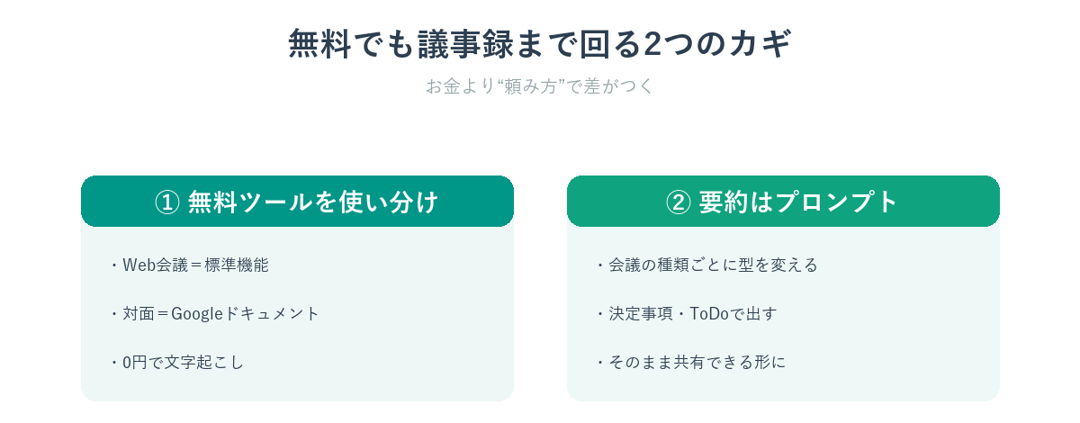
カギは2つ。
①無料ツールの「得意と限界」を知って使い分けること、②起こしたテキストを要約プロンプトで一気に議事録の形にすること。
この記事では、非エンジニアの会社員向けに無料でどこまでできるかの本音と、コピペで使える要約プロンプト集をまとめて公開します。
※ツールの機能・料金は2026年時点の一般的な情報です。
無料枠の条件は変わることがあるため、実際の利用時にご確認ください。
会議の録音は参加者への周知や社内ルールを守って行ってください。
録音から要約までの全体の流れは録音した会議、文字起こしに何時間かけてる?自動で要約までで解説しています。
この記事は、その「無料で・要約を深く」の実践版です。
結論:無料でも回る。差がつくのは「要約の頼み方」
先に要点です。
- 文字起こしは無料ツールで十分:Web会議の標準機能やGoogleドキュメントなど、0円で実用レベルに起こせる
- 差がつくのは要約:ただ「要約して」ではなく、議事録の型を指定するプロンプトを使うと、そのまま共有できる形で出る
- 無料には落とし穴もある:時間制限・コピー制限・精度のクセを知って使い分けるのが正解
まずは「無料でどこまでできるのか」を正直に見てみましょう。
無料の文字起こしAI、正直「どこまで」できる?
無料で使える主な選択肢を、会社員の実務目線で整理しました。
| 無料の手段 | 向いている場面 | 無料での実力・クセ |
|---|---|---|
| Teams・Zoomの標準文字起こし | Web会議 | 会議中にリアルタイムで起こせる。会社が契約していれば追加費用0円 |
| Googleドキュメント音声入力 | 対面・自分の声 | 完全無料。話しかけた声を直接テキスト化。句読点や話者分けは弱い |
| NotebookLM | 録音ファイルの要約 | 音声を入れて要点を無料枠で生成。細かい逐語には不向き |
| Nottaなどの無料枠 | 対面・スマホ録音 | 日本語精度は高いが、無料枠は時間が短く書き出し制限もあり |
| スマホ純正の音声認識 | 短いメモ・立ち話 | アプリ不要で手軽。長い会議には非力 |
迷ったら、「Web会議はTeams/Zoom標準、対面はGoogleドキュメント」から。
ここまでは0円で始められます。
無料の「3つの落とし穴」も正直に
無料は万能ではありません。
次の3点は、あらかじめ知っておくと後悔しません。
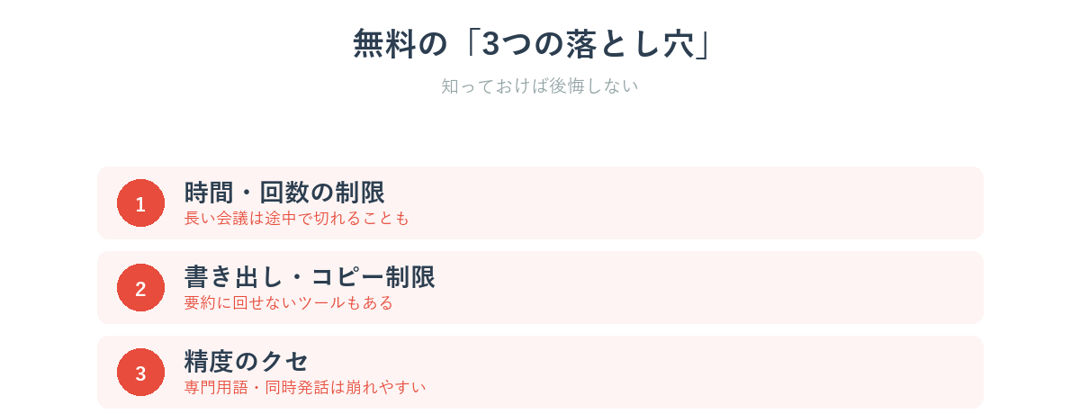
- 時間・回数の制限:無料枠は「月◯分まで」「1回◯分まで」が多い。長い会議は途中で切れることがある
- 書き出し・コピーの制限:無料だと文字起こしをダウンロードできず、要約に回せないツールもある
- 精度のクセ:専門用語・同音異義語・複数人の同時発話は崩れやすい。要約前に整える一手間が要る
これらは、次の要約プロンプトでかなりカバーできます。
ここからが本番です。
ここからが本番|そのまま使える要約プロンプト集
起こしたテキストをAI(ChatGPTなど)に貼り、目的に合わせて次のプロンプトを使ってください。
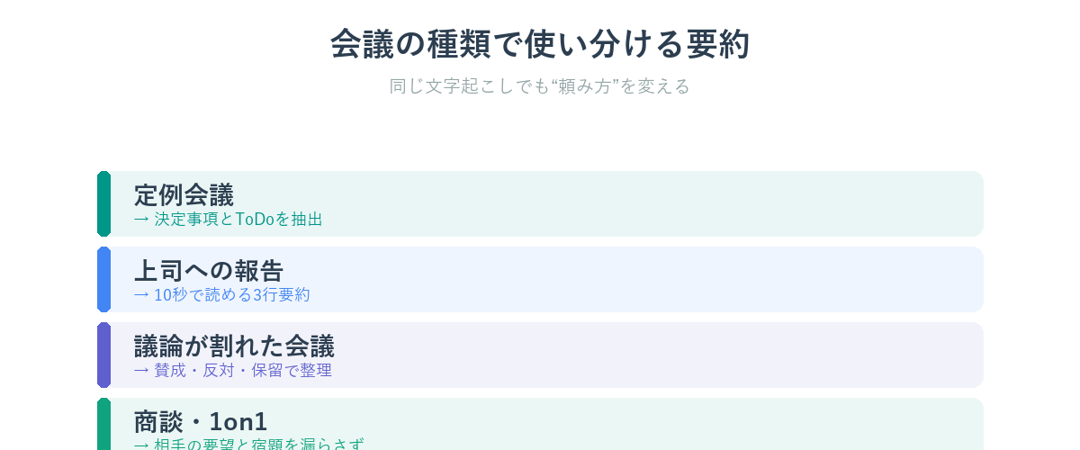
会議の種類ごとに型を変えるのがコツです。
① まず「整える」(ケバ取り)
要約の前に、言いよどみや誤変換を掃除します。
これだけで後工程が楽になります。
次の文章は会議の録音を自動で文字にしたものです。意味は変えずに整えてください。
・「えー」「あのー」などの言いよどみを削除
・明らかな誤変換(同音異義語)を文脈から修正
・話し言葉を、読みやすい書き言葉に
<文字起こし>
(ここに貼る)
② 決定事項とToDoを抜き出す(定例会議の定番)
あなたは議事録作成のプロです。次の文字起こしから、社内共有用に整理してください。
・決定事項(箇条書き)
・ToDo(担当者・期限がわかれば付ける)
・保留/次回への持ち越し
・全体の要約(3行)
<文字起こし>
(ここに貼る)
③ 3行だけの「上司向け」エグゼクティブ要約
次の会議の文字起こしを、忙しい上司が10秒で把握できるように3行でまとめてください。
1行目=結論、2行目=理由や背景、3行目=次にやること。
専門用語は避け、社外の人にも伝わる言葉で。
<文字起こし>
(ここに貼る)
④ 論点を「賛成・反対」で整理する(議論が割れた会議)
次の文字起こしから、議論になった論点を整理してください。
・論点ごとに「賛成意見」「反対・懸念」「保留」を対比
・最後に、決まったこと/持ち越したことを分けて記載
<文字起こし>
(ここに貼る)
⑤ 商談・1on1メモ用(相手の要望を取りこぼさない)
次は商談(または1on1)の文字起こしです。次の形で整理してください。
・相手の要望・課題
・こちらが約束したこと(宿題)
・次回までのTODOと期限
・温度感(前向き/慎重 など、感じ取れれば)
<文字起こし>
(ここに貼る)要約の質を複数のAIで比べた実験は会議メモの要約、結局どのAIが使える?同じメモで採点したもどうぞ。
プロンプトを使う3つのコツ
同じプロンプトでも、ちょっとした工夫で仕上がりが変わります。
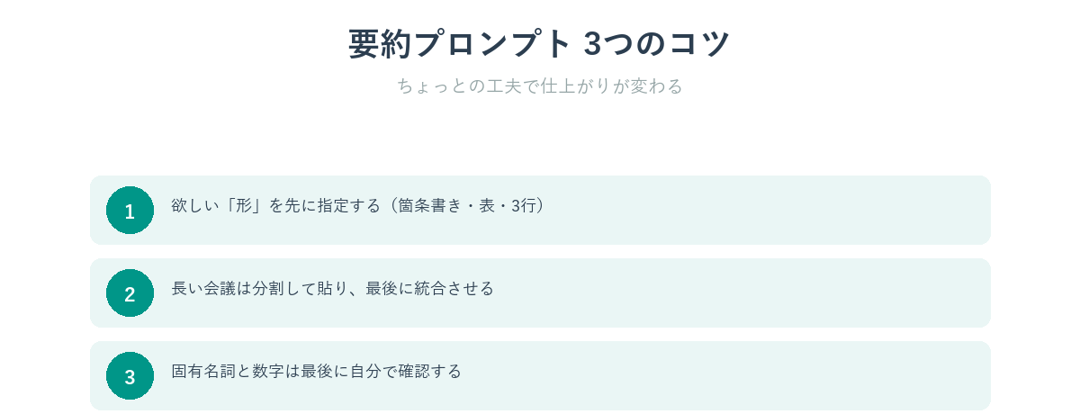
- 出力の「形」を指定する:箇条書き・表・3行など、欲しい形を先に伝えると一発で整う
- 長い会議は分割して貼る:一度に貼りきれないときは前半・後半に分け、最後に「2つを統合して」と頼む
- 固有名詞と数字は自分で確認:AIは細部を取り違えることがある。人名・金額・期限は最後に目視チェック
私の場合|無料の組み合わせで十分回っている
<実際にやってみて>正直に言うと、私は文字起こしに専用の有料ツールは使っていません。
Web会議は標準の文字起こし、対面はスマホやGoogleドキュメントで拾い、あとはChatGPTに②のプロンプトを投げるだけ。
これで議事録の下書きはほぼ完成します。
最初は「無料だと精度が心配」と思っていましたが、多少の誤変換は①の整えるプロンプトで直るので、実務では困りません。
むしろ効いたのは、要約プロンプトを会議の種類ごとに使い分けるようになってから。
定例は②、上司報告は③、と型を持っておくと、「どうまとめよう」と悩む時間がゼロになりました。
お金より、この頼み方のストックのほうが効果が大きかった、というのが実感です。
使う前の注意点
- 社外秘・個人情報を外部AIに入れない:機密性の高い会議は、会社が許可していないAIに貼らない。ダミー化するか社内ツールで
- 無料ツールの「学習」設定を確認:入力内容がAIの学習に使われる設定のことがある。オフにできるなら切る
- 録音は周知とルール確認:無断録音はトラブルのもと。事前のひと言を忘れずに
会社の情報をAIに渡すときの安全確認は会社の情報をChatGPTに渡す前に必ずやる5つの安全チェックにまとめています。
よくある質問
Q. 本当に無料だけで完結しますか?
A. Web会議中心なら、標準の文字起こし+ChatGPT無料版でほぼ完結します。
対面が多い・長時間の会議が多い場合は、無料枠の制限に当たりやすいので、そこだけ有料を検討する形が現実的です。
Q. ChatGPTの無料版でも要約プロンプトは使えますか?
A. 使えます。
ただし長い文字起こしは一度に貼りきれないことがあるので、分割して貼るのがコツです。
無料と有料の差はChatGPT無料と有料の差──1週間使い比べた正直な結論で解説しています。
Q. 議事録作成そのものを効率化した例は?
A. 毎週の議事録づくりを時短した流れはAI議事録ツール、毎週90分が15分になった会社員の使い方にまとめています。
まとめ
| 項目 | 結論 |
|---|---|
| 文字起こし | Web会議は標準機能、対面はGoogleドキュメント等で0円から |
| 無料の限界 | 時間・書き出し制限、精度のクセ。整えるプロンプトで補う |
| 要約 | 会議の種類ごとにプロンプトを使い分ける(定例②・上司報告③など) |
| 注意 | 社外秘は入れない・学習設定を確認・録音は周知 |
会議の議事録は、もう「お金をかけるか、手作業でがんばるか」の二択ではありません。
大事なのは、無料ツールで起こして、要約は”頼み方”で決めること。
今日からできる小さな一歩として、次の会議では、起こしたテキストに②のプロンプトをコピペして貼ってみてください。
無料でも、そのまま共有できる議事録が数分で出てくる——その手応えを、きっと実感できます。
AI×仕事効率化の関連記事もどうぞ。