「ChatGPTに毎回、同じ前提を説明するのが地味に面倒…」。
AIを仕事で使っていると、誰もが一度は感じるストレスです。
「私は営業職で」「文章は丁寧めに」「箇条書きで」――毎回これを打つのは、正直うんざりしますよね。
その悩みを解決するのが「メモリ機能」です。
2026年に入り、ChatGPT・Claude・Geminiの主要AIすべてにメモリ機能が広がりました。
AIがあなたの情報や好みを覚えてくれるので、毎回の説明が要らなくなります。
この記事では、その使い方と、知らないと危ない注意点を、非エンジニアの会社員向けにやさしく解説します。
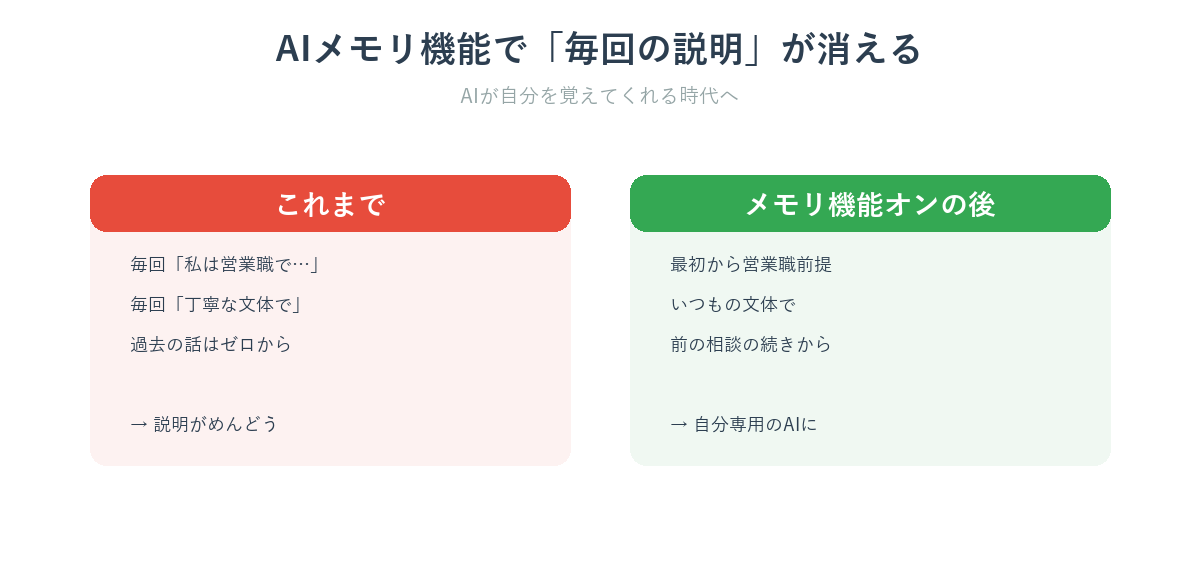
結論:メモリ機能で“前提説明”が要らなくなる
メモリ機能をひとことで言うと、「AIがあなたのことを覚えて、毎回の会話に自動で反映してくれる機能」です。
これを使うと、こう変わります。
| これまで | メモリ機能オンの後 |
|---|---|
| 毎回「私は営業職で…」と説明 | 最初から営業職前提で答えてくれる |
| 毎回「丁寧な文体で」と指定 | いつもの文体で書いてくれる |
| 過去の話は毎回ゼロから | 前の相談を踏まえて続けられる |
つまり、「自分専用にカスタマイズされたAI」に育っていくイメージです。
使うほど、やり取りがどんどん楽になります。
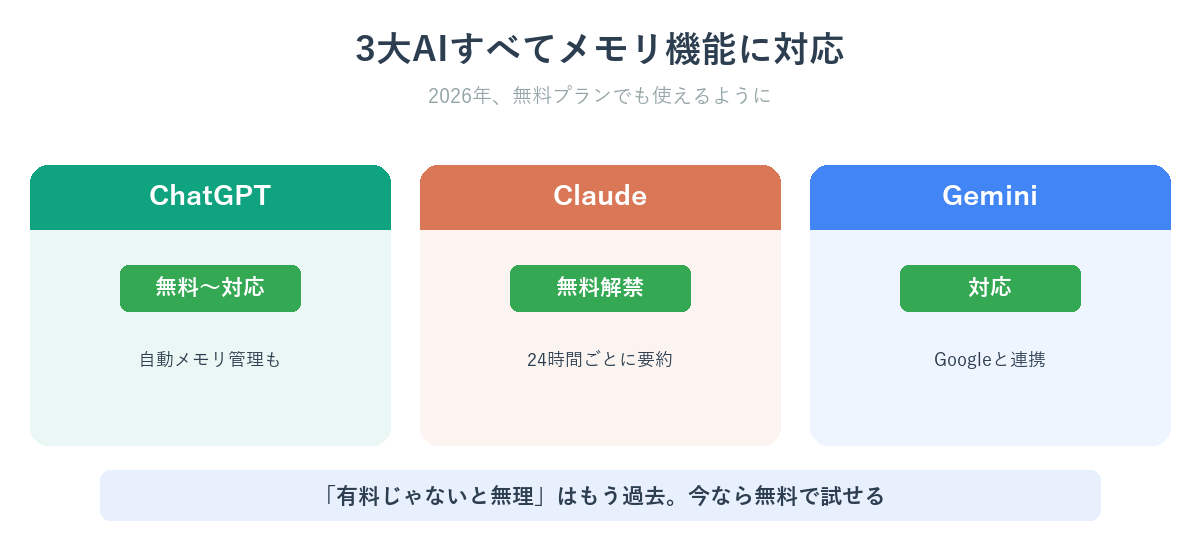
メモリ機能とは?(3大AIの対応状況)
2026年時点で、主要3つのAIすべてがメモリ機能に対応しています。
状況を整理しておきましょう(仕様は変わることがあるので、最新は各公式でご確認ください)。
| AI | メモリ対応 | 特徴 |
|---|---|---|
| ChatGPT | 無料〜有料まで対応 | 自動でメモリを管理する機能も(有料) |
| Claude | 2026年に無料プランまで解禁 | 約24時間ごとに会話を要約して記憶 |
| Gemini | 対応 | Googleアカウントと連携 |
ポイントは、無料プランでも使えるようになったこと。
「有料じゃないと無理」と思って試していなかった人も、今なら無料で体験できます。
どのAIを使うか迷っている人はChatGPT派の私がGeminiを1ヶ月使った3つの違いも参考にしてください。
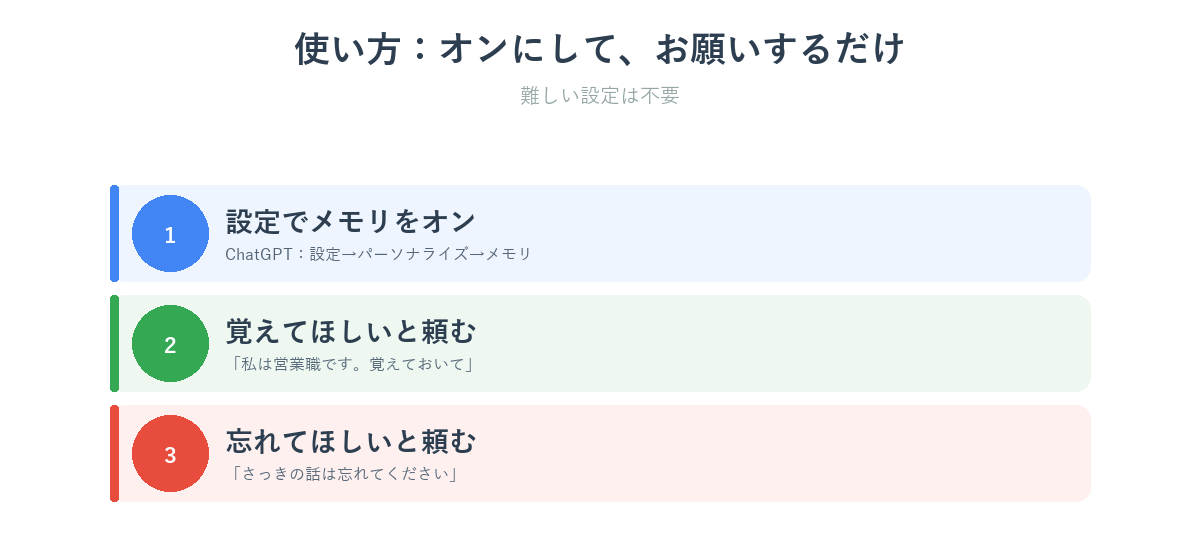
使い方:オンにする手順と覚えさせ方
使い方はとても簡単です。
基本は「設定でオンにする」だけ。
ここではChatGPTとClaudeの例を紹介します。
オンにする手順
【ChatGPTの場合】
設定(Settings)
 → パーソナライズ(Personalization)
 → メモリ(Memory)をオンにする

【Claudeの場合】
設定
 → 機能(Capabilities)
 → メモリのトグルをオンにする
覚えさせ方・忘れさせ方
オンにすれば、AIが会話から自動で覚えてくれます。
さらに、会話の中で直接お願いすることもできます。
【覚えてほしいとき】
「私は営業職です。これを覚えておいてください」

【忘れてほしいとき】
「さっきの〇〇の話は忘れてください」
このように、普通の言葉で記憶をコントロールできます。
最初に「自分の職種・よく使う文体・立場」あたりを覚えさせておくと、一気に便利になります。
会社員の活用シーン3つ
メモリ機能が特に効くのは、こんな場面です。
- メール作成:「いつもの丁寧な文体」を覚えさせれば、毎回トーン指定が不要に
- 報告・資料づくり:自分の部署や業務内容を覚えさせれば、文脈に合った提案が返る
- 継続的な相談:進行中のプロジェクトを覚えさせれば、続きから相談できる
とくにメール作成は効果が大きいです。
一度トーンを覚えさせるだけで、その後ずっと「自分らしい文章」を書いてくれます。
プロンプトの型と組み合わせると、さらに強力です(ChatGPTプロンプト50選を試して結局残った3つの話)。
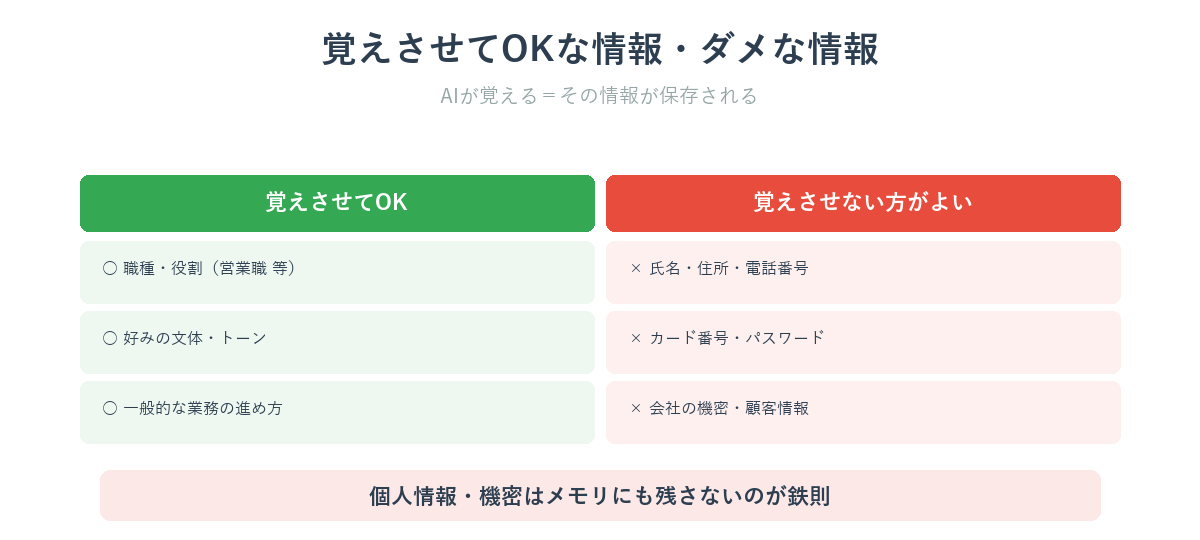
注意点:覚えさせてはいけない情報
便利なメモリ機能ですが、「AIが覚える=その情報がAI側に保存される」ということでもあります。
だからこそ、覚えさせる情報には注意が必要です。
| 覚えさせてOK | 覚えさせない方がよい |
|---|---|
| 職種・役割(例:営業職) | 氏名・住所・電話番号 |
| 好みの文体・トーン | クレジットカード・パスワード |
| 一般的な業務の進め方 | 会社の機密・顧客情報 |
便利だからといって、何でも覚えさせるのは禁物です。
とくに個人情報や会社の機密は、メモリにも残さないのが鉄則。
うっかり入れてしまった場合の対処はAIに個人情報を入れて不安な人へ|状況別の対処まとめにまとめてあります。
メモリの確認・削除のしかた
「AIが何を覚えているか」は、いつでも確認・削除できます。
定期的に見直す習慣をつけると安心です。
- ChatGPT:設定 → パーソナライズ → メモリ から、覚えている内容を一覧で確認・個別削除できる
- Claude:設定 → 機能 → メモリの表示と編集 から確認・修正・削除できる
- 会話中に「覚えていることを教えて」と聞けば、その場で確認も可能
もし「余計なことまで覚えている」と感じたら、その項目だけ削除すればOK。
記憶のコントロールは完全に自分の手の中にあるので、過度に心配する必要はありません。
まとめ
ここまでの内容を振り返ります。
| 項目 | 結論 |
|---|---|
| メモリ機能とは | AIが自分を覚えて、毎回の説明を不要にする機能 |
| 対応状況 | 3大AIすべて対応。無料でも使える |
| 使い方 | 設定でオン→「覚えて」「忘れて」で調整 |
| 注意点 | 個人情報・機密は覚えさせない |
| 管理 | 覚えた内容はいつでも確認・削除できる |
メモリ機能は、AIを「使い捨ての道具」から「自分専用の相棒」に変えてくれる機能です。
手始めに、今日のうちに設定でメモリをオンにして、「自分の職種と、好きな文体」を1つ覚えさせてみてください。
次の会話から、ぐっと楽になるのを実感できるはずです。
AI活用・安全な使い方の関連記事もどうぞ。