「ChatGPTって、前に話したことを覚えてるらしい……あの内容、消せないの?」
——そんな不安を感じたことはありませんか。
ChatGPTには、過去のやり取りを記憶する「メモリ機能」があります。
便利な一方で、うっかり話した個人的なことや、仕事の情報まで覚えられていたらと思うと、落ち着かないものです。
でも大丈夫。
メモリは、中身を確認して、消して、そもそも覚えさせない設定に変えられます。
この記事では、非エンジニアの会社員向けにメモリの消し方・オフのしかた・覚えさせない使い方を、プライバシーを気にしながらAIを使ってきた立場から、順番に解説します。
※画面の名称や手順は2026年8月時点のものです。
アップデートで変わる場合があるため、最新は公式のヘルプもご確認ください。
結論:メモリは「消せる・止められる」。3つ覚えればOK
先に結論です。
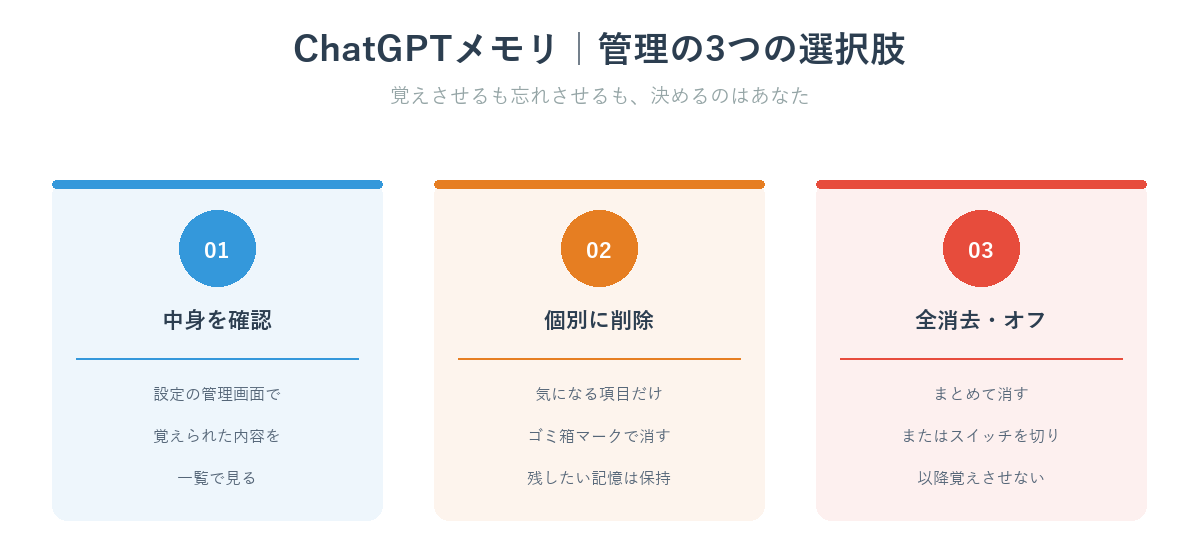
メモリの不安は、次の3つの操作さえ知っていれば、ほぼ解消できます。
| やりたいこと | 操作 |
|---|---|
| 何を覚えられたか知りたい | メモリの中身を確認する |
| 特定の記憶だけ消したい | その項目を個別に削除する |
| もう覚えさせたくない | 全消去する/メモリをオフにする |
ポイントは、「覚えさせる」も「忘れさせる」も、あなたが決められるということ。
メモリ機能そのものの仕組みや活用法はAIが自分を覚える時代|メモリ機能の使い方と注意点にまとめているので、あわせてどうぞ。
ここでは「消す・止める」に絞って進めます。
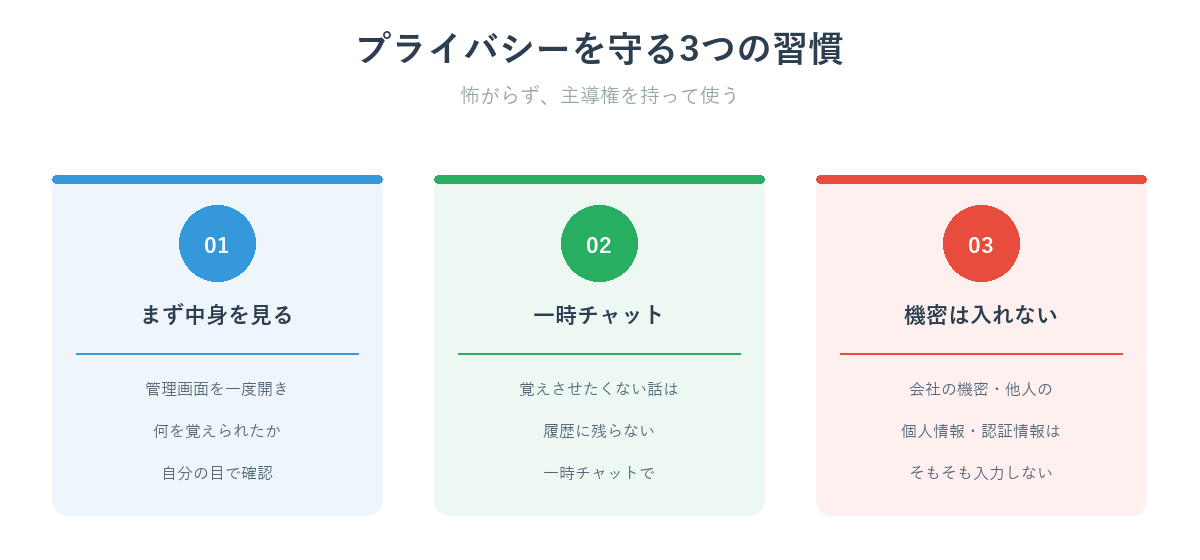
そもそも何が保存されている?中身を確認する
消す前に、まずは「何を覚えられているか」を自分の目で確認しましょう。
ChatGPTでは、設定画面からメモリの一覧を見られます。
おおまかな場所は、次の通りです。
| 手順 | 操作 |
|---|---|
| ① | 設定(Settings)を開く |
| ② | 「パーソナライズ」や「メモリ」の項目を選ぶ |
| ③ | 「保存されたメモリを管理」を開く |
ここに、AIが覚えている内容が一覧で並びます。
「え、こんなことまで?」
という項目があるかもしれません。
まずは眺めて、消したいものに当たりをつけるところから始めましょう。
消し方①:特定の記憶だけ個別に削除する
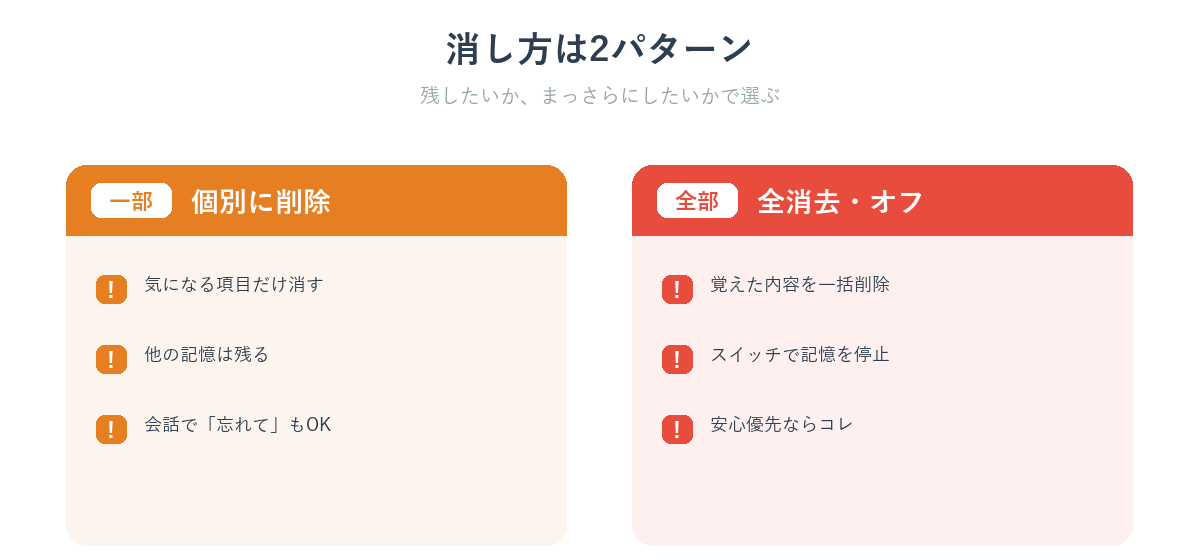
「これだけは消したい」という項目がある場合は、個別削除が便利です。
覚えていてほしい内容は残したまま、気になるものだけ消せます。
やり方はかんたんで、先ほどの「保存されたメモリを管理」の一覧から、消したい項目の横にあるゴミ箱マーク(削除)を押すだけ。
それで、その記憶だけが消えます。
会話の中で直接お願いする方法もあります。
「さっき話した〇〇のことは忘れて」と伝えると、その内容をメモリから削除してくれます。
“この話は覚えないで”と、その場で指示できるわけです。
消し方②:全部まとめて削除する/メモリを完全にオフにする
「一度、まっさらにしたい」「もう覚えさせたくない」なら、全消去かオフを選びます。
- 全消去:メモリ管理の画面にある「すべて消去」で、覚えられた内容を一括削除。過去の記憶をリセットしたいときに
- オフにする:メモリ機能そのもののスイッチを切る。以降、新しいことを覚えなくなる。”そもそも記憶させたくない”人向け
メモリを完全にオフにする手順は、次のとおりです。
| 手順 | 操作 |
|---|---|
| ① | 設定(Settings)を開く |
| ② | 「パーソナライズ」→「メモリ」を選ぶ |
| ③ | 「参照する記憶」などのスイッチをオフにする |
これで以降は、新しいことを覚えなくなります。
過去の記憶もまとめて消したいときは、先に「すべて消去」で全削除してから、オフにすると完全にリセットできます。
「便利さより安心を優先したい」なら、オフにしておくのが一番シンプルです。
必要になったら、いつでもオンに戻せます。
なお、AIに渡した個人情報そのものの削除依頼についてはChatGPTに自分の情報を消してもらう方法|削除依頼の手順で詳しく解説しています。
覚えさせたくない時だけ使う「一時チャット」
「毎回オフにするのは面倒。
でも、この会話だけは覚えさせたくない」——そんなときに便利なのが「一時チャット」です。
一時チャットで話した内容は、メモリに保存されず、履歴にも残りません。
使い捨てのメモ帳のようなイメージです。
| 使う場面 | 例 |
|---|---|
| デリケートな相談 | 健康・お金・人間関係の悩み |
| その場限りの作業 | 覚えさせる必要のない下書き・要約 |
| 共用パソコンで使う | 履歴を残したくないとき |
「覚えさせたくない話は一時チャット」と決めておくと、普段はメモリの便利さを使いつつ、大事なところだけ守れます。
覚えさせてはいけない情報リスト
消し方とあわせて、「そもそも入力しない」情報も押さえておきましょう。
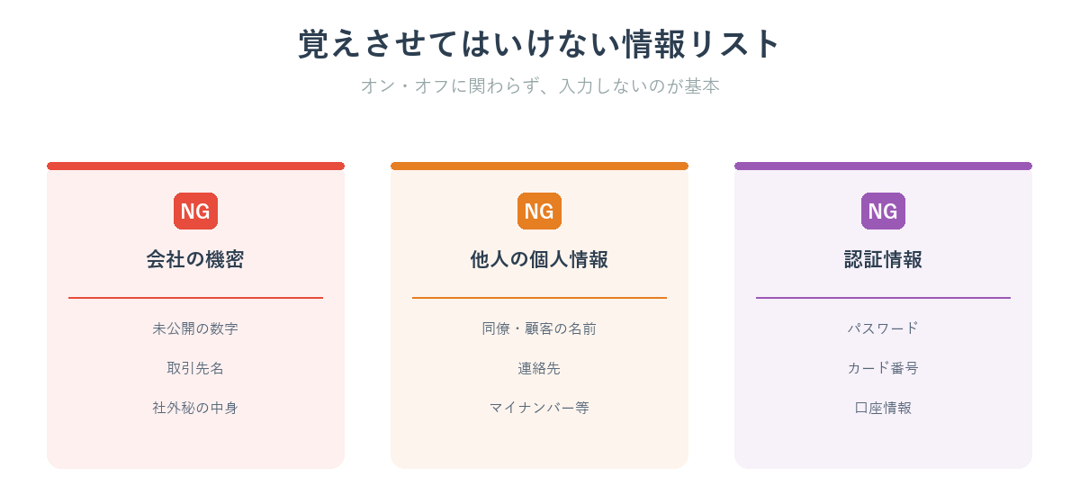
次のようなものは、メモリのオン・オフに関わらず、AIに渡さないのが基本です。
- 会社の機密情報:未公開の数字、取引先名、社外秘の資料の中身
- 他人の個人情報:同僚や顧客の名前・連絡先・マイナンバー等
- 認証情報:パスワード、クレジットカード番号、口座情報
これらは、覚えさせるかどうか以前に、入力した時点でリスクになります。
「AIに渡していい情報かどうか」の線引きは会社の情報をChatGPTに渡す前に必ずやる5つの安全チェックで詳しく確認できます。
うっかり入れすぎたと感じたときの対処はChatGPTに個人情報を入れすぎた?今すぐやる4つの対処もどうぞ。
私の場合:仕事の話はメモリをオフにしている
<実際にやってみて>私は非エンジニアの会社員ですが、AIを使うとき、仕事に関わる話はメモリをオフにするか、一時チャットで話すようにしています。
最初はメモリの便利さに任せていましたが、あるとき管理画面を開いて、覚えられている内容の多さに少し驚きました。
そこからは、使い分けるようにしました。
趣味や日常の相談はメモリをオンのまま、仕事や個人情報が絡む話は一時チャット。
この線引きを決めてからは、AIの便利さを使いつつ、”覚えられて困る”不安がほぼなくなりました。
最初に一度、管理画面を開いて中身を見ておくと、自分がどこまで許せるかの基準ができます。
不安な人ほど、まず”見てみる”のがおすすめです。
参考までに、私が決めている”自分ルール”はこんな形です。
そのまま真似して使ってみてください。
【メモリの自分ルール 例】
・仕事・お金・健康の話 → 一時チャット or メモリOFF
・趣味・日常の相談     → メモリONのまま便利に使う
・機密・他人の個人情報・パスワード → そもそも入力しない
・月に一度、管理画面を開いて不要な記憶を削除する
よくある質問
Q. メモリを消すと、過去の会話も消えますか?
A. メモリ(覚えている要点)と、会話履歴は別ものです。
メモリを消しても会話履歴は残り、逆に履歴を消してもメモリは残ることがあります。
両方消したいときは、それぞれ削除してください。
Q. オフにすると、不便になりませんか?
A. 毎回の前提説明を省ける便利さはなくなりますが、使い勝手そのものは変わりません。
「覚えさせたい話だけオンにする」など、場面で切り替えるのがおすすめです。
Q. メモリを完全にオフにするには?
A. 設定→パーソナライズ→メモリで、記憶のスイッチをオフにすればOKです。
以降は新しい情報を覚えません。
過去の記憶も消したいときは、「すべて消去」を先に実行してからオフにしてください。
Q. 覚えられた内容を全部まとめて削除するには?
A. メモリ管理画面の「すべて消去」で一括削除できます。
個別に残したいものがなければ、これが一番早い方法です。
Q. 消したメモリは、完全に消えますか?
A. 表示上は削除されますが、扱いはサービスの規約によります。
だからこそ、そもそも機密や個人情報は入力しないのが、いちばん確実な守り方です。
まとめ
| 項目 | 結論 |
|---|---|
| まずやること | 管理画面で覚えられた中身を確認 |
| 一部だけ消す | 項目ごとに個別削除/会話で「忘れて」 |
| 全部やめる | 全消去、またはメモリをオフ |
| 覚えさせたくない時 | 一時チャットを使う |
| 大前提 | 機密・個人情報はそもそも入力しない |
AIが自分を覚えてくれるのは便利ですが、「何を覚えさせるか」の主導権は、いつもあなたにあります。
消し方とオフのしかたを知っていれば、必要以上に怖がる必要はありません。
今日からできる一歩として、まずChatGPTの設定を開いて、メモリの管理画面を一度のぞいてみてください。
自分が何を覚えられているかを知ることが、安心して使う第一歩になります。
AIとプライバシー・個人情報の関連記事もどうぞ。