「この20ページの資料、今日中に目を通しておいて」——そう言われても、じっくり読む時間なんてない。
長いPDFや議事録、マニュアルを前に、どこが重要なのかもわからないまま時間だけが過ぎていく。
そんな経験、ありませんか。
結論から言うと、長い資料は「全部読む」のをやめて、AIに要点を出させてから必要な所だけ読むのが正解です。
コツは、資料の渡し方と「要約プロンプト」。
この記事では、非エンジニアの会社員がPDF・長文をAIで要約する手順を、そのままコピペで使えるプロンプト付きで解説します。
※機能・仕様は2026年時点の一般的な情報です。
社外秘・個人情報を含む資料の扱いは、後半の注意点と社内ルールをご確認ください。
結論:全部読まない。「要点→必要な章だけ」でいい
先に要点です。
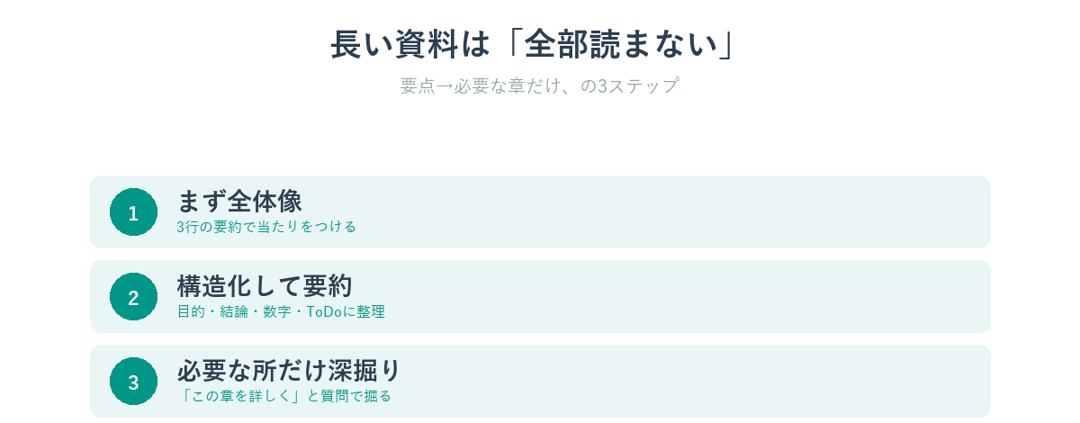
- まず3行の要約を出させる:全体像を10秒でつかみ、読むべき箇所の当たりをつける
- 次に構造化して要約:目的・結論・数字・ToDoなど、必要な形で整理させる
- 最後に気になる所だけ深掘り:「この章をもっと詳しく」と質問で掘る
この順番なら、20ページを頭から読まなくても、必要な情報だけを短時間で取り出せます。
まずは「資料の渡し方」からです。
資料の渡し方3パターン
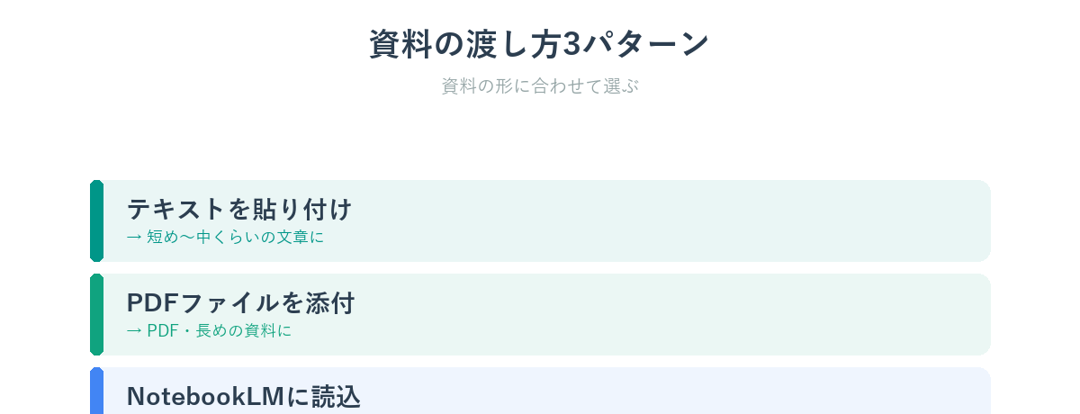
AIに資料を読ませる方法は、主に次の3つ。
手元の資料の形に合わせて選びます。
| 渡し方 | 向いている場面 | ポイント |
|---|---|---|
| テキストを貼り付け | 短め〜中くらいの文章 | いちばん手軽。コピペできる資料ならこれ |
| PDFファイルを添付 | PDF・長めの資料 | ChatGPTなどにファイルを直接アップして要約 |
| NotebookLMに読み込ませる | 複数資料・長文をまとめて | 資料をソースにして要約・質問できる。NotebookLMとは。PDFを読み込むだけでできることで解説 |
迷ったら、「短い文章はコピペ、PDFは添付、資料が複数ならNotebookLM」と覚えておけば十分です。
そのまま使える要約プロンプト集
ここが本題。
渡した資料に対して、目的に合わせて次のプロンプトを使ってください。
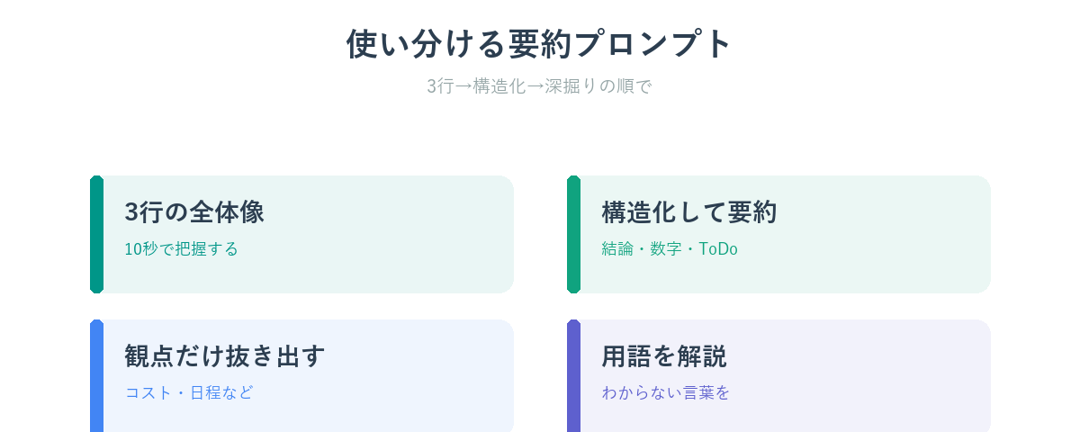
①まず全体像(3行のエグゼクティブ要約)
次の資料を、忙しい人が10秒で把握できるように3行でまとめてください。
1行目=この資料は何か、2行目=いちばん重要な結論、3行目=自分に関係する点。
専門用語はできるだけ避けてください。
<資料>
(ここに貼る/添付)
②構造化して要約(会議・報告資料向け)
次の資料を、次の形で整理してください。
・目的/背景
・結論・決まったこと
・重要な数字(あれば)
・自分(読み手)がやるべきこと・確認すべき点
・不明点や、原典で確認したほうがよい箇所
<資料>
(ここに貼る/添付)
③特定の観点だけ抜き出す
次の資料から、「コスト」と「スケジュール」に関する記述だけを抜き出し、
それぞれ箇条書きで整理してください。該当がなければ「記載なし」と書いてください。
<資料>
(ここに貼る/添付)
④わからない用語を解説させる
次の資料に出てくる専門用語を5つ選び、それぞれ中学生にもわかる言葉で
一言ずつ説明してください。
<資料>
(ここに貼る/添付)「3行→構造化→深掘り」の順で使うのがコツ。
要約プロンプトは会議メモにも応用できます(会議の文字起こし、無料でどこまで?要約プロンプトも公開)。
長すぎて貼れない・読み込めないときは
資料が長大で一度に処理できないときは、分割して渡すのが確実です。
- 章・セクションごとに分けて要約:まず各パートを要約し、最後に「これらを統合して全体の要約を」と頼む
- 目次や見出しだけ先に渡す:全体の構成を把握し、読むべき章の当たりをつけてから該当部分だけ要約
- NotebookLMなど長文に強いツールを使う:複数ファイル・長文の扱いが得意
私の場合|「3行要約」で読む章を決める
<実際にやってみて>正直に言うと、私は長い資料を頭から読むのをやめました。
まず①の3行要約を出させて、全体像と「自分に関係する部分」だけ把握する。
そのうえで、本当に必要な章だけを自分の目で読む——この読み方に変えてから、資料に費やす時間が半分以下になりました。
とくに効果を感じたのは、「読む前に当たりがつく」安心感です。
以前は「重要な所を見落としていないか」と不安で全部読んでいましたが、AIに構造化させておけば、数字やToDoの見落としが減ります。
ただし大事な数字や固有名詞は、必ず原典の該当箇所を自分で確認します。
AIの要約は”地図”であって、契約や意思決定の根拠そのものにはしない——これが安心して使うコツです。
ネットの情報を出典つきで調べたいときはネット検索でタブを20個開く人へ|AIが出典つきで全部調べるもどうぞ。
使う前の注意点
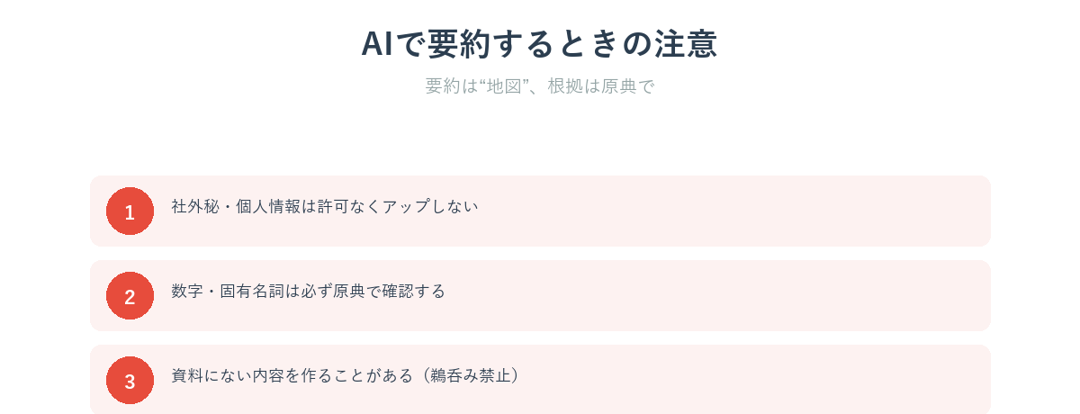
- 社外秘・個人情報を含む資料に注意:会社が許可していないAIに機密資料をアップしない。必要ならダミー化する
- 数字・固有名詞は原典で確認:AIは要約時に細部を取り違えることがある。重要な数値は必ず元資料でチェック
- 「書いていないこと」を作る場合がある:資料にない内容を補ってしまうことがあるので、鵜呑みにしない
よくある質問
Q. 無料版でもPDFを要約できますか?
A. 短め〜中くらいの資料なら、無料版でも十分実用的です。
長大なPDFや複数ファイルは、有料版やNotebookLMのほうが快適です。
無料と有料の差はChatGPT無料と有料の差──1週間使い比べた正直な結論で解説しています。
Q. 要約が浅い・的外れなときは?
A. 「何のために読むのか(目的)」をプロンプトに書き足すと精度が上がります。
「契約判断のために」「会議の予習として」など、用途を伝えましょう。
Q. 画像やスキャンしたPDFでも読めますか?
A. 文字が画像になっているPDFは、そのままだと読み取れないことがあります。
文字認識(OCR)に対応したツールを使うか、テキスト化してから渡すと確実です。
まとめ
| ステップ | やること |
|---|---|
| 渡す | 短文はコピペ/PDFは添付/複数資料はNotebookLM |
| ①全体像 | 3行のエグゼクティブ要約で当たりをつける |
| ②構造化 | 目的・結論・数字・ToDoの形に整理 |
| ③深掘り | 必要な章だけ「もっと詳しく」と質問 |
| 注意 | 機密は入れない・数字は原典で確認 |
長い資料は、もう「全部読む」必要はありません。
大事なのは、AIに要点を出させて、自分は必要な所だけ読むという順番に変えること。
今日からできる第一歩として、次に長いPDFを渡されたら、①の3行要約プロンプトをコピペして貼ってみてください。
20ページが3行になる身軽さを、きっと実感できます。
AI×仕事効率化の関連記事もどうぞ。