外出先でAI画像をちょっと直したいのに、わざわざPCを開くのは面倒——。
2026年9月に新しくなったChatGPTの画像機能(Images 2.5)では、スマホでの編集がやりやすくなりました。できた画像を、その場で直せるわけです。
ただ「スマホだけで、どこまで本当にできるのか」は、使ってみないと分かりません。そこで、実際に店で使うPOP画像を、iPhoneだけで直してみました。結論から言うと、軽い直しは驚くほど速い。けれど、細かく詰めはじめると壁に当たります。
スマホで、店のPOPを直してみた
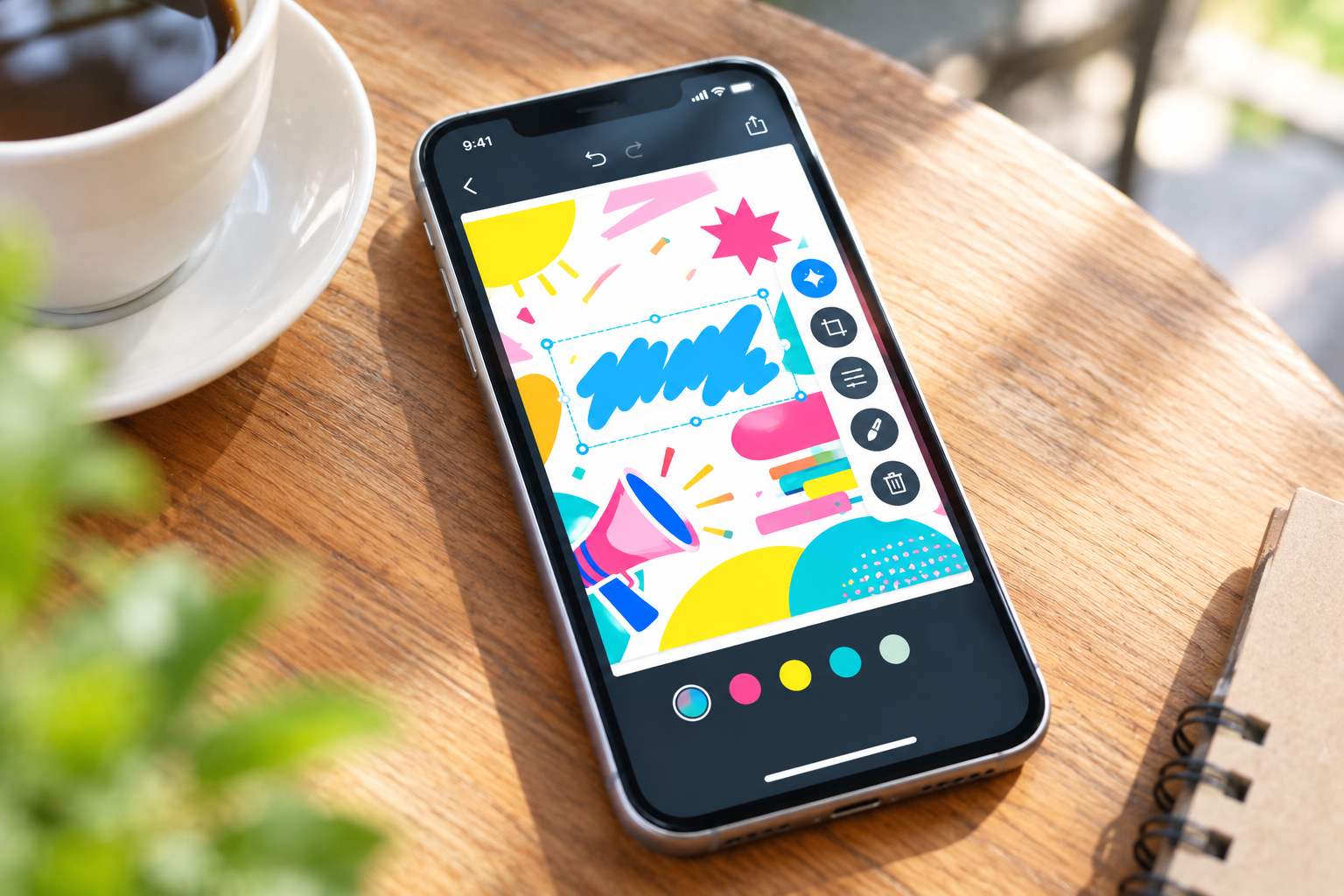
直したのは、店頭に出すPOPの画像です。文言の位置や雰囲気を、ChatGPTに指示しながら調整していきました。
ちょっとした修正なら、本当にあっという間でした。「ここをこう変えて」と伝えて、出てきたものを見て、また少し直す。この往復を何度かして、だいたい30分ほどで形になりました。PCを立ち上げずに、手元のiPhoneだけでここまでできるのは、正直ありがたい。
問題はそのあとです。細かいところが気になって、何度も何度も修正を重ねていったら——無料版の利用上限に当たってしまいました。そこで作業はいったんストップ。続きは翌日に持ち越すことになりました。
つまり、スマホ編集には“速い場面”と”止まる場面”がはっきりあるということです。この記事では、その境目を具体的に見ていきます。
スマホでどこまで直せる?
まず、スマホでできる編集のタイプを整理します。大きく3つです。
一部だけ直す・作り直す
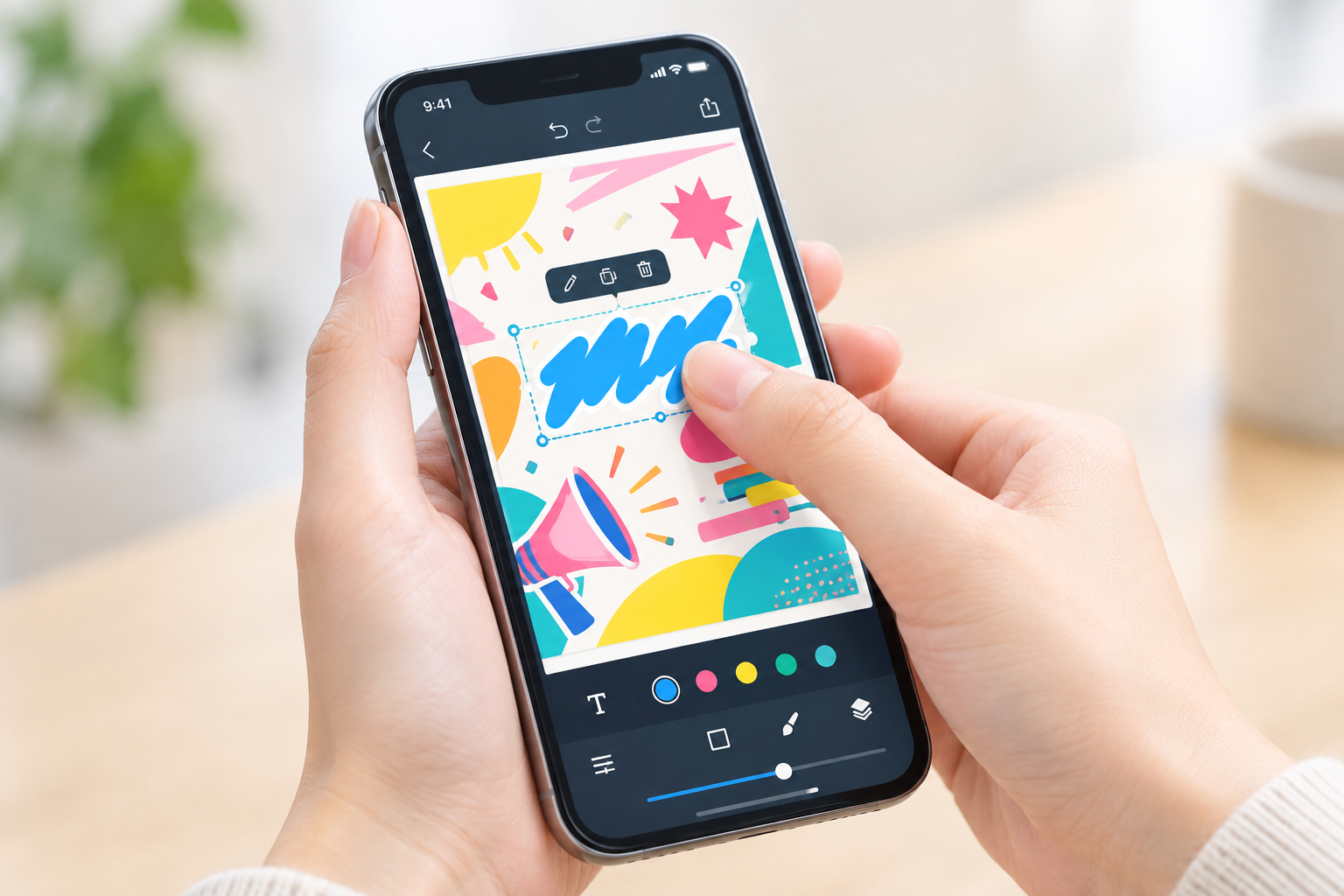
いちばん使うのが、これです。画像全体ではなく、「この部分だけ」を指定して直せます。
たとえば「右上の色をもっと明るく」「この要素を消して」といった指示。気に入らない箇所をピンポイントで作り直せるので、ゼロからやり直す無駄が減ります。POPの修正でも、この部分直しが中心でした。
トリミング・比率を変える
SNS用の正方形、資料用の横長——。用途に合わせて、切り抜きや比率の変更もスマホで完結します。撮った写真を整えるのと同じ感覚です。
色味・雰囲気を調整する
「全体をやわらかい印象に」「もう少し明るく」といった、ざっくりした雰囲気の調整も言葉で頼めます。細かい数値をいじらなくていいぶん、スマホとの相性は良いほうです。
ここまでが、スマホで気軽にできる範囲。ただしどれも「2026年時点の新機能」で、画面の名称や手順は今後変わる可能性があります。細かいボタンの位置より、「こういう直し方ができる」という感覚で押さえてください。
スマホで直すときの流れ
やることの順番は、シンプルです。ボタンの名前は変わることがあるので、流れとして覚えておけば十分です。
- 直したい画像を開く
- 変えたい場所を、言葉で伝える(「ここをこうしたい」)
- 出てきたものを見て、気になれば、また一言で直す
ポイントは、指示をできるだけ具体的に、一度で伝えること。
ここが、あとで効いてきます。「ちょっと違う」「もう少し」を小刻みに繰り返すほど、やり取りの回数が増えていく。そして、その回数こそが、次に書く”無料版の壁”に直結します。
だから、頭の中で「どう直したいか」を先に決めてから指示する。これだけで、無駄な往復がぐっと減ります。
「何度も直す人」は、ここで無料版の壁に当たる
これは、私が実際にぶつかったところです。
AIの画像編集は、1回指示するごとに”生成”が走ります。だから、細かい修正を何度も重ねると、その回数がかさんでいく。無料版には1日に使える回数の上限があるため、こだわって直し続けると、途中で止まります。
POPを直していたときが、まさにそうでした。文字の位置や雰囲気を少しずつ詰めていったら、気づけば上限に到達。作業は翌日に持ち越しです。「あと少しなのに」というところで止まるのは、地味にストレスでした。
ではどうするか。対策は3つあります。
- 一度の指示で、まとめて伝える:「ここをこう、あそこをこう」と、直したい点を先に整理してから送る
- 小刻みな微調整を減らす:完璧を1回ずつ狙わず、2〜3割の方向転換をまとめてかける
- 本気で詰めるなら、PCか有料プランへ:回数を気にせず納得いくまで直したいなら、無料版スマホは向きません
逆に言えば、軽い直し1〜2回で済むなら、無料版スマホで十分。自分が「どこまで詰めたいか」で、使う場所を選ぶのが正解です。
スマホが得意なこと / PCに戻すべきこと
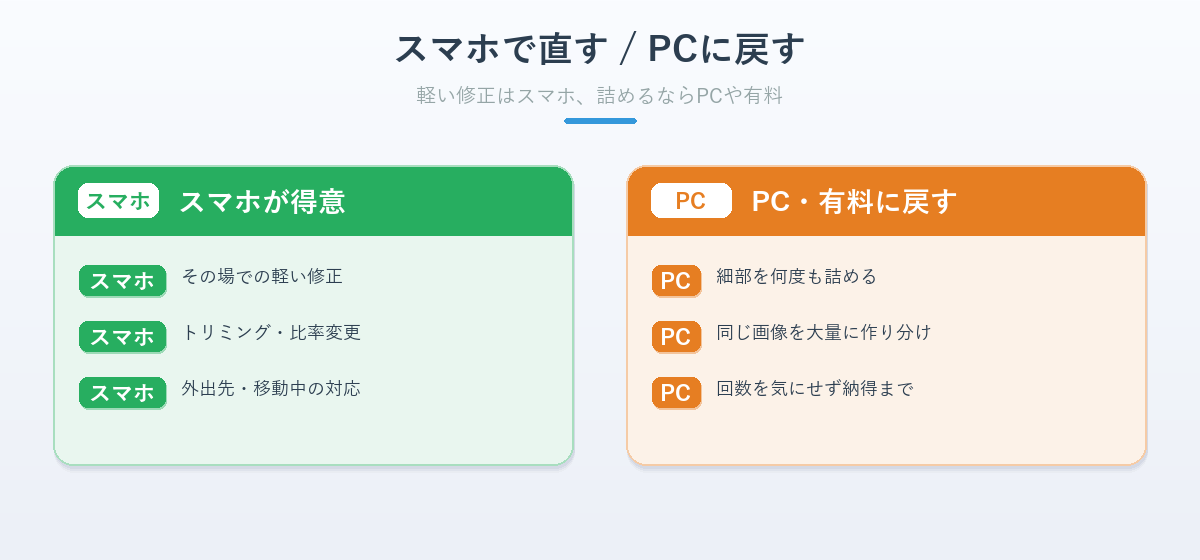
使ってみて分かった、いちばん実用的な線引きがこれです。
| スマホが得意 | PC(または有料)に戻すべき |
|---|---|
| その場での軽い修正 | 細部を何度も詰める作業 |
| トリミング・比率変更 | 同じ画像を大量に作り分ける |
| 外出先・移動中の対応 | 回数を気にせず納得まで直す |
ざっくり言えば、「1〜2回でOKな直し」はスマホ、「延々と詰める直し」はPCや有料。
この基準さえ持っておけば、「スマホで粘って途中で止まる」というムダがなくなります。私のPOPも、最初からそう割り切っていれば、翌日に持ち越さずに済んだはずでした。
スマホ編集を少しラクにするコツ
最後に、実際にやってみて効いた小さな工夫を3つ。
- 元画像は、直す前に保存しておく:やり直したくなったとき、元に戻れる安心感があります
- 指示は「どうしたいか」を先に決めてから:送る前に頭の中で固めると、往復が減って回数も節約できます
- 仕上がりは明るい場所で確認する:スマホ画面は環境で色が変わって見えます。POPのように印刷して使うものは、特に注意
どれも地味ですが、無駄打ちを減らすほど、無料版の上限とも戦わずに済みます。
まとめ
スマホでのAI画像編集は、「その場でサッと直す」には本当に便利でした。POPの軽い修正くらいなら、iPhoneだけで30分。PCを開く手間がないぶん、むしろ速いくらいです。
ただ、細かく詰めはじめると無料版の回数制限に当たり、作業が途切れる。ここは正直な弱点です。だから、軽い直しはスマホ、本気の詰めはPCや有料と割り切るのが、いちばんストレスがありません。
気になったら、今日からまず手元にあるAI画像を1枚、スマホで少しだけ直してみてください。「どこまでできて、どこで止まるか」が、自分の手で一度分かれば、もう使い分けに迷いません。
AI画像づくりの関連記事もどうぞ。