「頭の中にはイメージがあるのに、絵が下手で形にできない」。
会議のメモに描いた雑な図を、そのままきれいな画像にできたら——。
そう思ったこと、ありませんか。
これまでのAI画像づくりは、基本「言葉で説明する」ものでした。
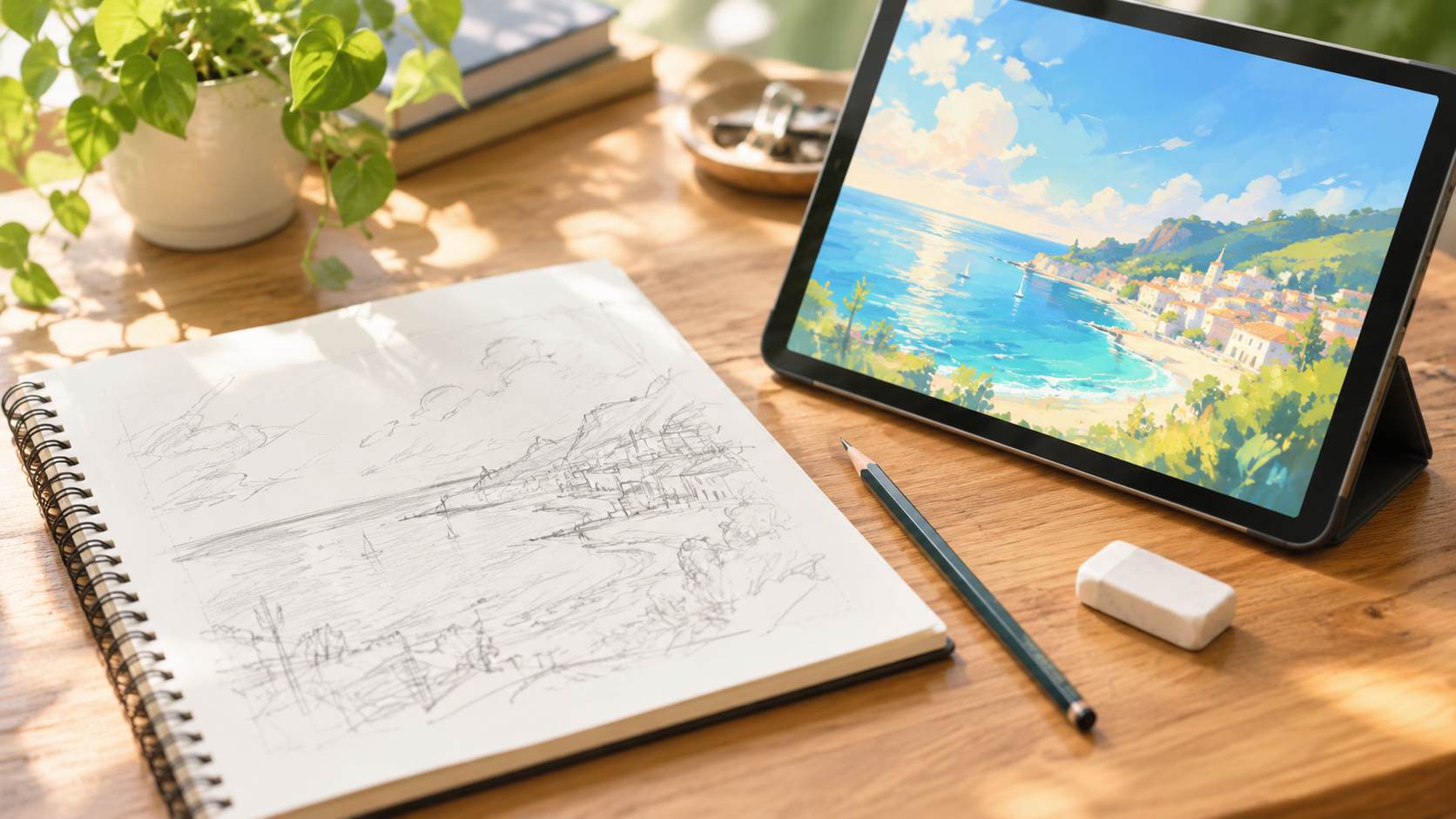
ですが2026年9月に登場したChatGPTの新しい画像機能(Images 2.5)では、手描きのラフやスケッチを渡して、それをもとに画像を作れるようになりました。
つまり、うまく言葉にできないイメージも、ざっと描いて渡せば伝わるわけです。
私自身、これまでブログ用の画像を何度もAIで作ってきましたが、「言葉だけで意図を伝える難しさ」にはずっと苦労してきました。
だからこそ、この「手描きを渡せる」機能には期待しています。
この記事では、絵が苦手な非エンジニア目線で、手描きを画像にする流れと、きれいに変換するコツを、正直な範囲でまとめます。
※画面の名称や手順は今後のアップデートで変わる可能性があるため、細かいボタン名ではなく「考え方の流れ」でお伝えします。
結論:スケッチ→画像は「下手でも描いて渡す」が最強
先に結論です。
この新機能を活かすコツは、たった1つ。
うまく描こうとせず、下手でもいいからラフを渡す。
これに尽きます。
言葉だけで「右上に窓があって、手前に机があって…」と説明するより、その配置を雑に描いて渡すほうが、圧倒的に速くて正確です。
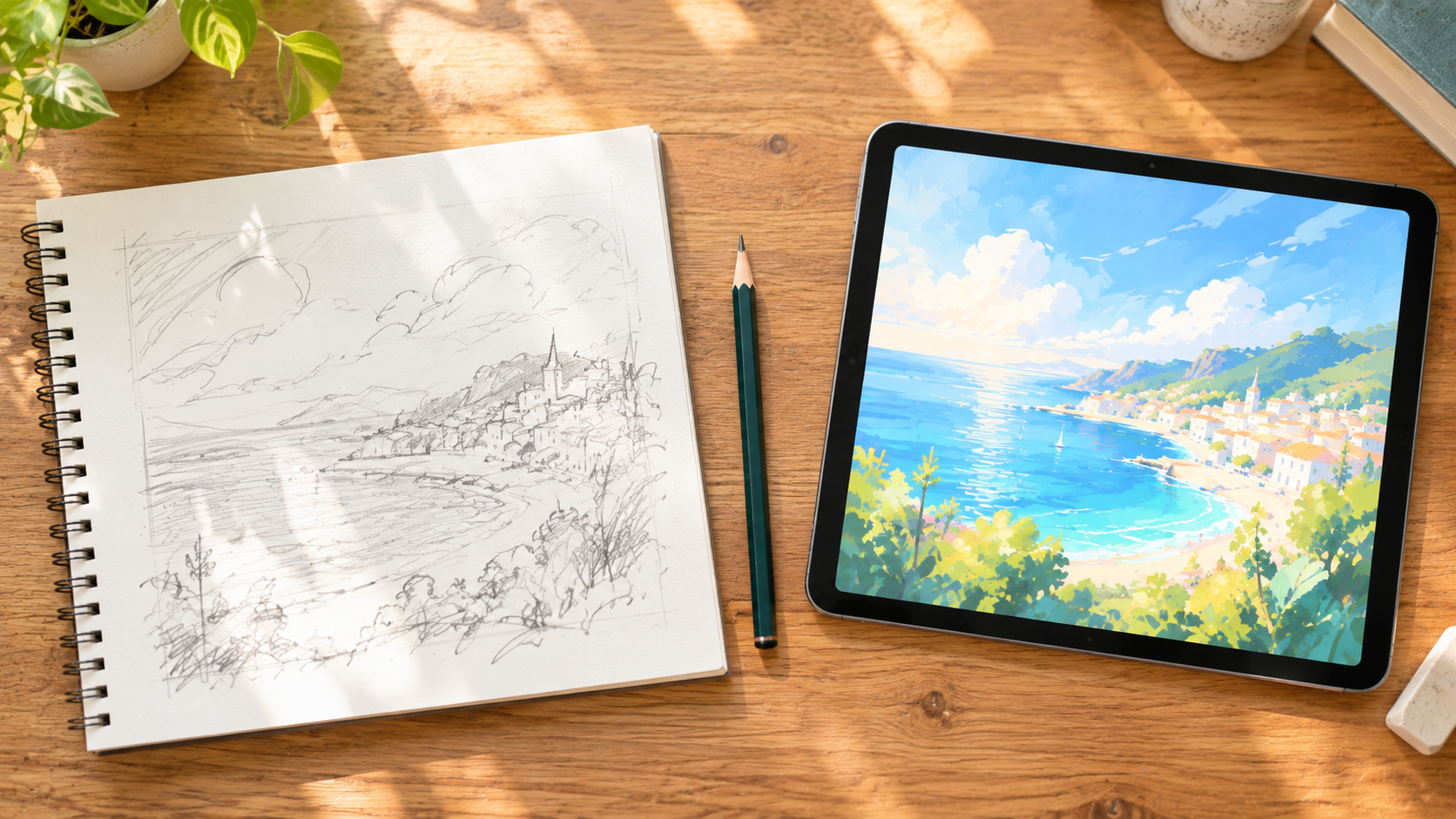
AIは、あなたの手描きを”下敷き”にして、そこにきれいな絵を乗せてくれます。
だから、絵の上手さは要りません。
必要なのは、「何を・どこに置きたいか」がわかる程度のラフだけ。
このあと、具体的な流れと、変換をきれいにするコツを見ていきます。
そもそも何ができる新機能?
まず、「スケッチから画像」がどんな機能かを整理します。
手描き・落書きを下敷きに画像を作れる
これまでのAI画像は、文章で指示するのが基本でした。
新しい機能では、そこに手描きの絵を一緒に渡せるようになりました。
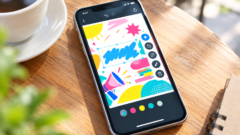
紙に描いたラフをスマホで撮って渡したり、画面に指でさっと描いたものを渡したり。
AIはその線や配置を手がかりに、きれいな画像へ仕上げてくれます。
いわば、あなたのラフが”設計図”、AIが”清書する人”というイメージです。
これまで(言葉だけ)との違い
違いは、「配置」を伝えるラクさに出ます。
言葉だけだと、こう説明することになります。
「画面の左に木、右奥に家、手前に道を斜めに——」。
伝わりづらいうえに、思った位置に来ないことも多い。
ですが手描きなら、その配置をそのまま見せられる。
「ここに、これ」が一目で伝わるので、やり直しの回数が減るのが一番のメリットです。
※この機能は2026年9月時点の新しいものです。
使えるプランや画面は、今後変わる可能性があります。
手描きを画像にする基本の流れ
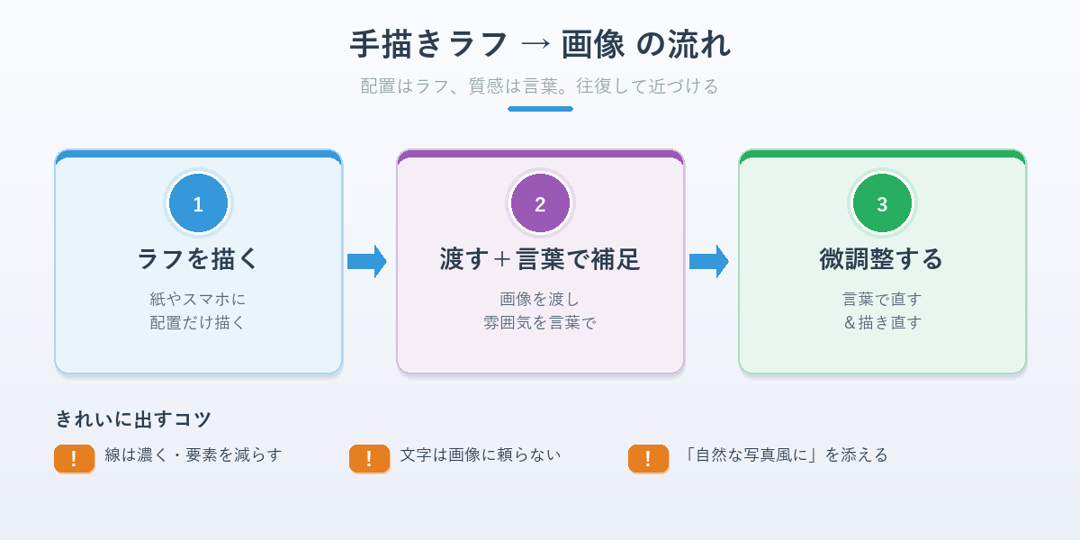
実際の流れを、3ステップで見ていきます。
ボタンの名前は変わることがあるので、「やることの順番」として押さえてください。
①ラフを用意する
まずは、もとになる手描きを準備します。
紙に描いてスマホで撮ってもいいし、スマホやタブレットの画面に指で描いてもOK。
きれいさは要りません。
「何を・どこに置くか」がわかれば十分です。
②画像を渡して、言葉で補足する
用意したラフを、ChatGPTに画像として渡します。
そのうえで、言葉で足りない情報を補います。
たとえば「これは公園のベンチ。
夕方の雰囲気で、写真っぽく」といった具合。
ラフで”配置”を、言葉で”雰囲気や質感”を伝える——この役割分担がコツです。
③出てきた画像を微調整する
一発で完璧に出ることは、あまりありません。
出てきた画像を見て、「もう少し明るく」「木を大きく」と言葉で直していきます。
気に入らなければ、ラフを描き直して渡すのも手です。
何度か往復するうちに、イメージに近づいていきます。
ポイントは、ラフと言葉を組み合わせること。
どちらか一方ではなく、両方使うと、狙った画像に一番近づきます。
きれいに変換する5つのコツ
同じ手描きでも、渡し方しだいで仕上がりは変わります。
変換の精度を上げる5つのコツを紹介します。
①線をはっきり・要素を減らす
薄くてごちゃごちゃした線は、AIが読み取りにくくなります。
濃いめの線で、描く要素はしぼる。
「あれもこれも」と詰め込まず、主役だけをはっきり描くほうが、きれいに変換されます。
②配置だけラフで決め、質感は言葉で
手描きで頑張るのは”配置”まで。
色や質感、光の雰囲気は、言葉で伝えるほうが正確です。
「木は濃い緑」「夕方のオレンジの光」など、質感は文章で補いましょう。
③文字は画像に頼らない
AI画像は、いまも文字がきれいに出にくい弱点があります。
看板やタイトル文字が必要なら、画像に描かせず、あとから乗せるのが確実です。
画像内の文字をきれいに出すコツは、AI画像の文字をきれいに出す方法にまとめています。
④人物は崩れやすいので構図を工夫
人物、とくに手や顔は崩れやすい部分です。
ラフでも、手を隠す構図にしたり、上半身に寄せたりすると失敗が減ります。
人物の崩れ対策は、AIで人物を作ると手が6本指になる…書き方だけで防ぐコツをどうぞ。
⑤”AIっぽさ”を避ける指定を添える
そのままだと、いかにも生成AIらしい質感になりがちです。
「自然な写真風に」「作り込みすぎず」などを言葉で添えると、浮きにくくなります。
AIっぽさを消すコツは、AIっぽくない自然な写真の作り方が参考になります。
この5つを意識するだけで、同じラフでも仕上がりがぐっと変わります。
非エンジニアの使いどころ3つ
「便利そうだけど、自分は何に使う?」
——具体的な場面を3つ挙げます。
1. 会議メモの図解をきれいにする
打ち合わせで描いた雑な相関図やフロー図。
そのラフを渡せば、資料に貼れるきれいな図に整えられます。
ゼロから作図ソフトと格闘するより、ずっと速いです。
2. ブログ・SNSの挿絵を作る
「こんな雰囲気の絵が欲しい」を、手描きで方向づけ。
言葉だけのときより、イメージ通りの挿絵に近づきます。
3. アイデアを”見える化”する
頭の中のイメージを人に説明したいとき。
さっと描いて画像化すれば、言葉より速く伝わるたたき台になります。
企画やレイアウトの相談に便利です。
共通するのは、「うまく言葉にできないもの」を形にできること。
これが、手描きを渡せる新機能の一番のうまみです。
向くもの・向かないもの(正直に)
なんでもできるわけではありません。
得意・不得意を、正直に整理しておきます。
| 例 | |
|---|---|
| ◎ 向いている | ラフな図・レイアウト・雰囲気のあるイラストや風景 |
| △ 苦手 | 正確な文字・ロゴ、細かい人物の手、実在の人物や商品の再現 |
「だいたいの雰囲気」を作るのは得意、「正確さ」が要るものは苦手。
この線引きを知っておくと、ガッカリせずに使えます。
正確な文字やロゴが要るものは、AIに任せきらず、あとから自分で加える——これが失敗しないコツです。
私の場合:言葉だけで伝わらず、何度も作り直した
<実際にやってみて>私はこれまで、ブログ用の画像をAIで何枚も作ってきました。
そのなかで一番苦労したのが、「頭の中の配置を、言葉だけで伝えること」です。
「左手前にノートパソコン、右奥に窓、机の上にコーヒー」——そう指示しても、思った場所に来ない。
窓が正面に来たり、コーヒーが2つになったり。
そのたびに言葉を足して、作り直して……というのを、何度も繰り返してきました。
だから、「手描きのラフを渡せる」と知ったときは、実はありがたいと感じました。
あの”配置が伝わらないもどかしさ”を、ラフ1枚で解決できる可能性があるからです。
まだ私自身はこの新機能を使い込めていませんが、言葉だけの限界を知っている立場からすると、絵が苦手な人ほど恩恵は大きいはずです。
うまく描けなくても、「ここに、これ」が見せられるだけで、やり直しの回数は確実に減ります。
よくある質問
Q. 無料でも使えますか?
A. 新機能は、使えるプランや提供範囲が変わることがあります。
最新の対応状況は、公式の案内で確認してください。
まずは自分のプランで試せるかをチェックするのが確実です。
Q. スマホだけでできますか?
A. スマホで撮った手描きを渡す使い方は相性がよいです。
紙に描いて写真を撮り、そのまま渡すだけでも始められます。
Q. 作った画像は仕事で使っていいですか?
A. 商用利用はサービスの規約と、題材(実在の人物・ロゴなど)に注意が必要です。
AI画像の商用利用の考え方はAI画像を商用利用する前に確認することにまとめています。
まとめ:まず落書きを1枚、渡してみる
最後に、この記事の要点をまとめます。
| ポイント | 中身 |
|---|---|
| 新機能 | 手描きラフを渡して画像を作れる(2026年9月・画面は変わる可能性あり) |
| 最大のコツ | うまく描かず、下手でもラフを渡す |
| 役割分担 | 配置はラフ/質感・雰囲気は言葉 |
| 向き不向き | 雰囲気づくりは◎/正確な文字・人物は△ |
絵の上手さは、もう必須ではありません。
「ここに、これ」がわかるラフを渡せば、あとはAIが形にしてくれる——そんな時代になりました。
今日からできる一歩として、次の会議で描いた落書きの図を1枚、写真に撮っておいてください。
それが、あなたの最初の”設計図”になります。
まずは気軽に、下手な1枚から試してみましょう。
AI画像づくりの関連記事もどうぞ。