AIで画像を作って、「よし、ここに文字を入れよう」と頼んだら——出てきた文字がぐちゃぐちゃ。
見たこともない崩れた文字や、意味不明な記号の羅列。
「自分のやり方が悪いのかな」と、何度もやり直した経験はありませんか。
先に言っておきます。
それ、あなたのせいではありません。
AIは今も、画像の中に文字を”きれいに入れる”のがとても苦手です。
とくに日本語は崩れやすい。
この記事では、非エンジニアの人に向けて、崩れにくくするコツと、それでもダメな時の逃げ道を、正直にまとめます。

結論:AIの文字入れは”崩れる前提”。コツ+逃げ道の2枚看板でうまくいく
先に結論です。
AIで文字入り画像を作るなら、「一発できれいに入る」を期待しないことが最短の近道です。
崩れにくくするコツを使いつつ、ダメなら文字は後から自分で乗せる——この2枚看板で、実用的な画像が作れます。
まず、文字が崩れやすい条件・崩れにくい条件を整理します。
| 崩れにくい | 崩れやすい | |
|---|---|---|
| 言語 | 英数字 | 日本語(とくに漢字) |
| 文字数 | 短い(1〜数語) | 長い文章 |
| 入れる量 | 1〜2か所だけ | あちこちに多用 |
| 指定 | 「大きく・はっきり」 | 細かい・小さい文字 |
この表の”崩れにくい”側に寄せるほど、成功率が上がります。
逆に、日本語で長い文章を小さく入れる——これは一番崩れるパターンです。
なぜ崩れる?AIは”文字”でなく”文字っぽい絵”を描いている
理由はシンプルです。
AIは、文字を「文字」として書いているわけではありません。
「文字っぽく見える絵」を描いているだけなのです。
だから、遠目にはそれっぽくても、よく見ると崩れた記号になってしまう。
人間が「あ」という字を”意味”で書くのに対し、AIは”見た目の模様”として描いている——そう考えると、崩れる理由が腹落ちします。
この仕組みが分かれば、「短く・英数字・大きく」というコツが効く理由も見えてきます。
崩れにくくする5つのコツ(頼み方)
崩れる仕組みが分かれば、対策は「崩れにくい側に寄せる」だけです。
成功率を上げる頼み方のコツを、5つにまとめました。
- ①文字は短く:単語や数文字にする。長い文章は避ける
- ②できれば英数字:日本語より英数字のほうが圧倒的に崩れにくい(ロゴ風の英字は得意)
- ③入れる文字は絞る:あちこちに入れず、1〜2か所だけに
- ④「大きく・はっきり」と指定:小さい文字は崩れやすい。大きく読みやすくと頼む
- ⑤一度に欲張らない:文字と複雑な絵を同時に完璧にしようとしない
この5つを守るだけで、「毎回崩れる」から「たまに成功する」くらいには変わります。
とくに効くのは①短く・②英数字の2つ。
「どうしても日本語で長く入れたい」なら、後で紹介する”逃げ道”に切り替えたほうが早いです。
コピペで使える「文字入り画像の頼み方テンプレ」
実際の頼み方の例を置いておきます。
狙いに合わせて使い分けてください。
【英字ロゴ風を狙う場合】
シンプルなカフェのロゴ画像を作ってください。
・中央に「MORNING」という英字を大きく、はっきり配置
・文字はサンセリフ体で読みやすく
・装飾は最小限、背景は淡い色

【短い日本語を試す場合】
セール告知のバナー画像を作ってください。
・中央に「半額」の2文字だけを大きく、はっきり
・それ以外の文字は入れない
・背景はシンプルにポイントは、「入れる文字を1つに絞って、大きく」指定していること。
文字を減らすほど、AIは崩さずに描きやすくなります。
それでも崩れることはあるので、うまくいったら”当たり”、ダメなら次の逃げ道へ、という気持ちで試すのが正解です。

それでも崩れる時の”逃げ道”=文字は後から自分で乗せる
コツを使っても、日本語で長い文字はやっぱり崩れます。
そんな時の最強の逃げ道が、これです。
AIには「文字なしの背景・素材」だけ作らせて、文字は後から自分で乗せる。
やり方はシンプルです。
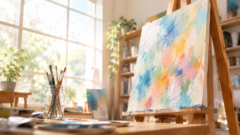
まずAIに「文字は入れず、背景だけ」と頼んで、きれいな画像を作ってもらう。
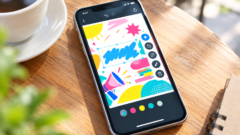
そのあと、無料ツールで自分で文字を乗せるだけ。
文字は自分で打つので、当然きれいに入りますし、フォントや色も自由に選べます。
文字を後乗せする無料ツール
文字の後乗せは、専用の難しいソフトは要りません。
非エンジニアでも使える、身近な無料ツールで十分です。
| ツール | こんな人向け |
|---|---|
| Canva | バナー・SNS画像をきれいに作りたい(テンプレ豊富) |
| PowerPoint/Googleスライド | 仕事で使い慣れている・告知資料に |
| スマホの文字入れアプリ | スマホで手早く仕上げたい |
「背景AI+文字後乗せ」が一番きれいで速い理由
遠回りに見えて、実はこれが一番きれいで速いです。
理由は3つ。
1つめは、文字が絶対に崩れない(自分で打つから)。
2つめは、文字だけ後で直せる(誤字や変更が一瞬)。
3つめは、同じ背景で文言違いを量産できる。
「AIで一発」にこだわるより、役割分担(背景=AI、文字=自分)にしたほうが、結局ラクにきれいに仕上がります。
背景づくりの基本は無料で始めるAI画像生成|非エンジニアの使い方とコツもどうぞ。
用途別・現実的な作り方(サムネ/告知/SNS)
ここまでを、よくある用途に当てはめて整理します。
「AIで挑戦していい場面」と「後乗せが確実な場面」を分けるのがコツです。
| 用途 | おすすめの作り方 |
|---|---|
| 英字ロゴ・短い英単語 | AIで挑戦OK(得意分野) |
| SNSの装飾的な画像 | 背景AI+文字後乗せが安定 |
| 日本語の告知・バナー | 背景AI+文字後乗せが確実 |
| サムネイル(日本語大きめ) | 背景AI+文字後乗せ推奨 |
考え方は一つだけ。
短い英字は「AIで一発」を試す価値あり、日本語がっつりは最初から後乗せ。
この線引きさえ持っておけば、毎回悩まずに済みます。
私の場合:実際に試してこうなった
私自身、このブログの画像で「AIに日本語の文字を入れる」を何度も試しました。
結論から言うと、日本語の文字は、コツを使っても崩れることが多かったです。
とくに漢字や長めの言葉は、ほぼ思いどおりになりませんでした。
一方で、「文字はAIに入れさせず、背景だけ作って後から自分で乗せる」に切り替えたら、一気にきれいで速くなりました。
今では、文字が要る画像は「背景AI+文字後乗せ」が基本です。
遠回りに見えて、これが一番ストレスがありません。
なお、SNSアイコンのように”文字なしで映える”画像は、AIだけでも十分きれいに作れます。
そのあたりはSNSアイコン、ツール不要|ChatGPTで自然に作るコツもあわせてどうぞ。
よくある質問
Q. 有料版なら文字はきれいに入りますか?
A. 有料版のほうが画像の質は上がりますが、日本語の文字が崩れる問題は、有料でも完全には解決しません。
短い英字は比較的きれいに入りますが、日本語をがっつり入れるなら、後乗せのほうが確実です。
Q. 英語ならきれいなのに、日本語はなぜダメなんですか?
A. AIが学習した文字データが、英語のほうが圧倒的に多いからです。
さらに日本語は文字の種類が多く、形も複雑なので、”文字っぽい絵”として描くと崩れやすくなります。
だから「英数字は得意、日本語は苦手」という差が出ます。
Q. スマホだけでも文字の後乗せはできますか?
A. できます。
Canvaのスマホアプリや、写真に文字を入れるアプリを使えば、スマホだけで完結します。
AIで背景を作り、スマホで文字を乗せる——この流れなら、パソコンがなくても大丈夫です。
まとめ:まず1枚試して、ダメなら文字は後乗せ
最後に、この記事の要点をまとめます。
| ポイント | 中身 |
|---|---|
| なぜ崩れる | AIは文字を”文字っぽい絵”として描いているから |
| 崩れにくいコツ | 短く・英数字・絞る・大きくはっきり・欲張らない |
| 最強の逃げ道 | 背景はAI、文字は後から自分で乗せる |
| 用途の線引き | 短い英字はAIで挑戦/日本語がっつりは後乗せ |
AIの文字入れは、「崩れて当たり前」から始めると気がラクになります。
崩れにくくするコツを使いつつ、ダメなら背景AI+文字後乗せに切り替える。
この2枚看板があれば、非エンジニアでも実用的な文字入り画像がつくれます。
今日からできる一歩として、まず「入れる文字を1つに絞って、大きくはっきり」と頼んで1枚試してみてください。
うまくいけば当たり、崩れたら迷わず文字は後乗せ——それだけで、画像づくりのストレスがぐっと減ります。
AIで画像をつくる記事もどうぞ。