この記事でわかること
- ManusとLINEを連携させると「何ができるか」が具体的なシーンでわかる
- 5分で完了する連携設定の手順(スマホからでもPCからでもOK)
- 今日からすぐ使えるコピペOKのプロンプト3選
「おはよう、今日の会議の資料をまとめておいて」
もしこれを、毎朝使っているLINEに送るだけで、AIが実際に動いてくれたら?
そんな夢のような話が、現実になりました。
自律型AIエージェント「Manus(マヌス)」が、私たちが毎日使っているLINEと連携できるようになったのです。
設定にかかる時間はわずか5分。
必要なのは、Manusのアカウントとスマホだけです。
この記事では、「ManusとLINEを連携させると何がそんなに便利なのか?」
という体験のイメージから、実際の設定手順、そして今日からすぐ使えるコピペOKのプロンプトまで、AI初心者の方にも分かりやすく解説します。
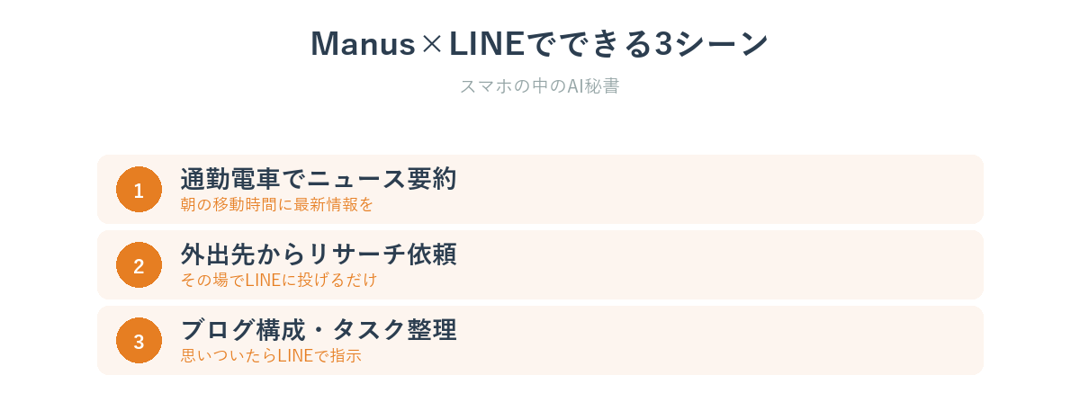
ManusとLINEの連携で何ができる?(3つの活用シーン)
「LINEと連携できるのはわかったけど、具体的に何が便利なの?」
そんな疑問にお答えするため、まずは「LINEがAI秘書になる」とはどういうことか、3つの具体的なシーンで見ていきましょう。
活用シーン①:朝の通勤電車で、最新ニュースを要約してもらう
毎朝、満員電車の中でスマホのニュースアプリをスクロールして情報を探すのは大変ですよね。
ManusとLINEを連携させておけば、LINEのトーク画面で「今日のAI関連のニュースを3つ教えて」と送るだけでOKです。
Manusがあなたの代わりに最新情報を調べ、LINEのトーク画面に要約して返信してくれます。
いつものLINEで友人からのメッセージを読むような感覚で、必要な情報だけを効率よくインプットできます。
活用シーン②:外出先から「リサーチ」を依頼する
外回りの営業中や、ふと思いついたアイデアを調べたいとき。
手元にパソコンがなくても大丈夫です。
「〇〇というテーマについて調べて、要点を3つにまとめておいて」とLINEでManusにメッセージを送っておきましょう。
あなたが会社に戻ってパソコンを開く頃には、Manusがリサーチを完了させ、詳細な結果を用意して待ってくれています。
まさに、優秀なアシスタントに指示を出している感覚です。
活用シーン③:ブログの構成案やタスク整理をLINEで指示する
「今日の夜、ブログを書かなきゃ…でも何から手をつければいいか迷う」
そんなときは、移動時間や休憩時間中に、LINEから「〇〇というテーマでブログ記事の構成案を作って」と指示を出しておきましょう。
Manusが構成案を作成してLINEに返信してくれるので、帰宅後はその構成案に沿って文章を書くだけで済みます。
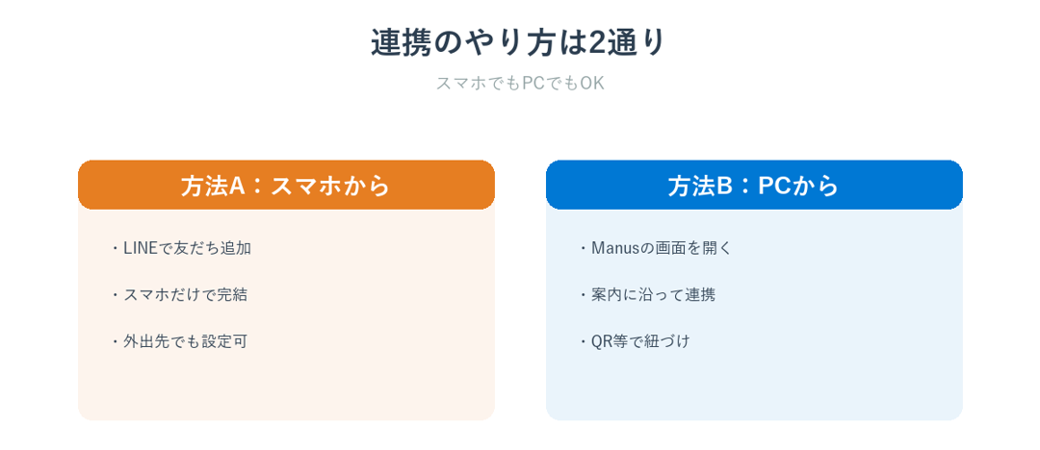
ManusとLINEの連携設定(5分で完了・3ステップ)
設定方法は大きく分けて2つあります。
やりやすい方を選んでください。
方法A:スマホのLINEアプリから直接つなぐ場合
| ステップ | 操作 | ポイント |
| 1 | LINEで「Manus AI」を検索して友だち追加 | 公式アカウントであることを確認 |
| 2 | トーク画面でメッセージを送信 | 「こんにちは」など何でもOK。ログインリンクが返信される |
| 3 | 返信されたリンクをタップしてManusにログイン | Google連携などお好みの方法でOK |
方法B:パソコンのManus画面からつなぐ場合
| ステップ | 操作 | ポイント |
| 1 | Manusにログインし「Agents」タブを開く | パソコンのブラウザからアクセス |
| 2 | 連携先として「LINE」を選択 | 画面にQRコードが表示される |
| 3 | スマホのLINEでQRコードをスキャン | 友だち追加画面の「QRコード」から読み取る |
💡 うまくいかないときは:
スマホの通信環境を確認するか、LINEのアプリ内ブラウザではなく、SafariやChromeなどの標準ブラウザでリンクを開き直してみてください。
連携後にすぐ試したいプロンプト3選(コピペOK)
設定が終わったら、さっそくLINEでManusに話しかけてみましょう。
① 最新ニュースの収集今日のAI関連ニュースを調べて、初心者にもわかりやすく3つのポイントで要約して教えてください。
② ブログ記事の構成案作成「AI副業の始め方」というテーマで、会社員向けのブログ記事の構成案(見出しレベルまで)を作成してください。
③ タスクの優先順位付け今週やるべきタスクが「ブログ記事執筆」「SNS投稿の予約」「競合サイトの調査」の3つあります。
どのような順番で進めるのが最も効率的か、理由と一緒に教えてください。
よくある質問(FAQ)
Q:Manusのアカウントがないと使えませんか?
はい、LINEと連携させるには、事前にManusのアカウントを作成しておく必要があります。
アカウント作成自体は無料で簡単にできます。
Q:LINEに送った内容は安全ですか?
ManusとLINEの連携は安全な認証システムを通じて行われますが、AIに機密情報や個人情報を送信することは避けるのが基本です。
「A社」を「取引先」と言い換えるなど、安全に配慮して活用しましょう。
Q:パソコンを開かなくても、LINEだけで完結しますか?
はい、情報の検索や簡単な文章作成であればLINEのトーク画面だけで完結します。
より複雑なタスクや長文の確認が必要な場合は、後からパソコンでManusの画面を開いて確認することも可能です。
まとめ:スマホの中の「AI秘書」を使いこなそう
今回のポイントを整理すると、以下の通りです。
| ポイント | 内容 |
| ManusとLINE連携の価値 | いつものLINEがAIへの指示窓口になる |
| 設定時間 | わずか5分。スマホからでもPCからでも可能 |
| 主な活用シーン | ニュース収集・リサーチ依頼・タスク整理 |
| 今日やること | LINEで「Manus AI」を検索して友だち追加する |
「AIはパソコンを開いて、専用の画面から使うもの」そんな常識が、ManusとLINEの連携によって覆りました。
ぜひ今日、あなたのスマホにも優秀なAI秘書を迎え入れて、新しい仕事の進め方を体験してみてください。
その一歩が、あなたの時間を劇的に生み出すきっかけになるはずです。
Manusをもっと活用したい方はこちら