この記事でわかること
- GeminiとChatGPTの違いを「職場の同僚」に例えて直感的に理解できる
- Gmailやドキュメントで今日からすぐ使える活用法3選(プロンプト付き)
- Geminiの始め方(3ステップ)と初心者がよく迷うFAQ
「ChatGPTはなんとなく使ってみたけど、最近よく聞くGemini(ジェミニ)って何が違うの?」
これは新しいアプリをインストールする必要も、面倒なアカウント登録も必要ありません。
あなたがいつも使っているGoogleのサービスの中に、すでに優秀なAIアシスタントが待機しているのです。
この記事では、AI初心者の方向けに、GoogleのAI「Gemini」の本当の魅力と、今日からすぐ仕事で使える実践的な活用法を分かりやすく解説します。
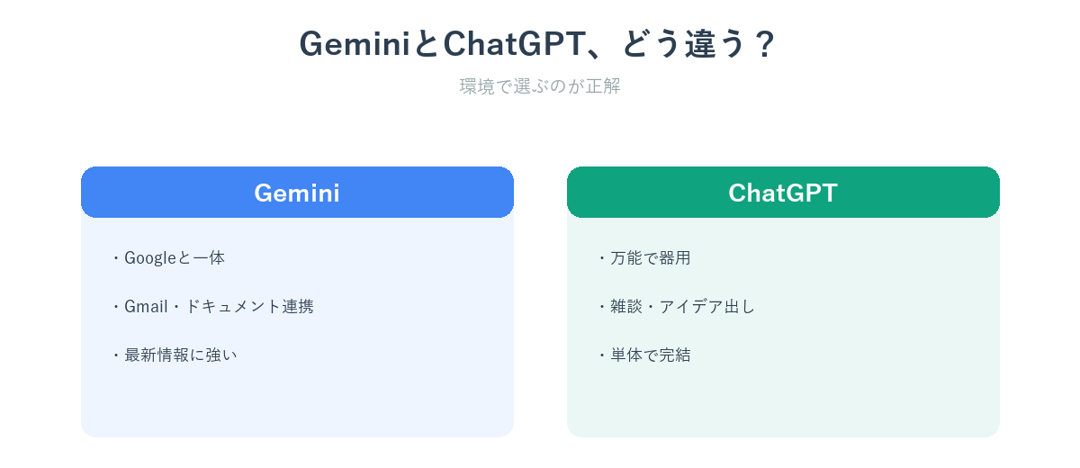
GeminiはChatGPTと何が違う?(AIを同僚に例えてみる)
「AIツールが多すぎて、どれを使えばいいか分からない」
そんな悩みを解消するために、代表的な3つのAIを「職場の同僚」に例えてみましょう。
| AI | 例え | 特徴 |
| ChatGPT | なんでもこなせる万能型の同僚 | 企画の壁打ちからプログラミングまで、幅広い業務をそつなくこなす優等生 |
| Claude | 文章が圧倒的に上手な秘書 | 自然で丁寧な文章を書くのが得意。人間が書いたような温かみのあるテキストを作ってくれる |
| Gemini | Googleのすべてを知っている、社内システム担当 | GmailやGoogleドキュメントの中身を理解し、最新の検索結果も瞬時に教えてくれる頼れる相棒 |
Geminiの最大の強みは「Googleサービスとの強力な連携」にあります。
ChatGPTやClaudeを使うときは、わざわざ別の画面を開いてテキストをコピペする必要がありますが、Geminiなら、あなたがいつも仕事をしているGmailやGoogleドキュメントの画面から直接呼び出すことができます。
これは、日々の業務効率化において圧倒的なアドバンテージです。
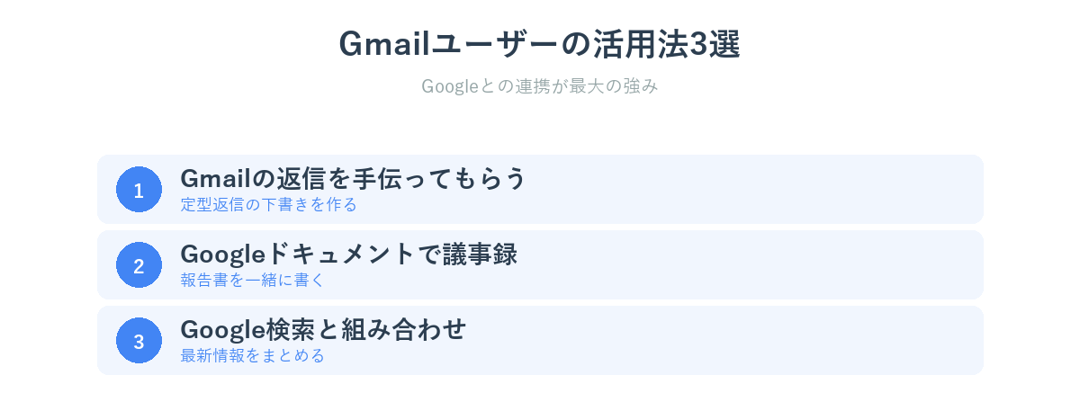
【Gmailユーザー必見】今日から使えるGemini活用法3選
「Googleと連携できるのはわかったけど、具体的にどう使えばいいの?」
そんな疑問にお答えするため、明日からすぐ職場で使える3つの実践的な活用法と、そのままコピペして使えるプロンプト(指示文)をご紹介します。
活用法①:Gmailの返信をGeminiに手伝ってもらう
取引先からの長文メールや、クレーム対応など、「どう返信しようか…」と悩んで手が止まってしまうことはありませんか?
Geminiを使えば、メールの文脈を読み取り、適切な返信案を数秒で作成してくれます。
使い方:
1.Gmailを開く
2.画面右上にある「Gemini」のキラキラしたアイコンをクリック
3.以下のプロンプトを入力する
💡 コピペOK!
返信作成プロンプト
このメールへの返信を作成してください。
条件:
・相手の気遣いに対する感謝を含めること
・丁寧かつ簡潔なビジネスメールのトーンにすること
・こちらの確認が遅れたことへの謝罪を軽く添えること
あとは、提案された文章を少し手直しするだけで、完璧な返信メールが完成します。
活用法②:Googleドキュメントで議事録・報告書を一緒に書く
会議のメモを箇条書きで残したものの、それを「上司に提出できる報告書」にまとめる作業は意外と時間がかかります。
Googleドキュメント上でGeminiを呼び出せば、箇条書きのメモを一瞬で整った文章に変換してくれます。
使い方:
1.Googleドキュメントを開き、箇条書きのメモを入力する
2.左端に表示される「Geminiに手伝ってもらう(ペンに星のアイコン)」をクリック
3.以下のプロンプトを入力する
💡 コピペOK!
報告書作成プロンプト以下の箇条書きメモをもとに、上司向けの簡潔な業務報告書を作成してください。
構成:
1.結論(本日の最も重要な進捗)
2.詳細(箇条書きの内容を整理)
3.次のアクション
白紙のドキュメントと睨めっこする時間は、もう終わりです。
活用法③:Google検索と組み合わせて最新情報をまとめる
ChatGPTの無料版では、リアルタイムの情報検索が苦手な場合があります。
しかし、Googleが開発したGeminiは、世界最強の検索エンジンと直結しています。
最新のトレンド調査や競合分析など、「今、世の中で起きていること」を調べるならGeminiの独壇場です。
使い方:
1.gemini.google.com にアクセスする
2.以下のプロンプトを入力する
💡 コピペOK!
最新情報リサーチプロンプト「2026年最新のAI副業トレンド」について、最新情報を調べ、初心者向けに分かりやすく3つのポイントにまとめてください。
検索結果のリンクを一つずつ開いて読む手間が省け、要点だけを素早く掴むことができます。
Geminiの始め方(3ステップで今すぐ完了)
「難しそう…」と思うかもしれませんが、安心してください。
Gmailを使っている方なら、以下の3ステップで今すぐ始められます。
| ステップ | 操作 | ポイント |
| 1 | Googleアカウントにログインする | 普段使っているアカウントでOK |
| 2 | gemini.google.com にアクセスする | ブックマーク推奨 |
| 3 | チャット欄にプロンプトを入力して話しかける | 最初は「今日の天気は?」でもOK |
たったこれだけです。
今日からあなたのブラウザに、優秀なアシスタントが常駐することになります。
よくある質問(FAQ)
Q:Geminiは無料で使えますか?
はい、基本的な機能はすべて無料で使えます。
より高度な処理ができる有料版(Gemini Advanced)もありますが、日常業務の効率化や文章作成であれば、無料版で十分に驚くべき性能を発揮します。
Q:スマホでも使えますか?
もちろんです。
ブラウザからアクセスできるほか、Androidスマートフォンをお使いの方なら、専用アプリやGoogleアシスタント経由でさらに便利に活用できます。
iPhoneユーザーの方も、Googleアプリから簡単に利用可能です。
Q:入力した情報(会社の機密情報など)は学習されてしまいますか?
無料版のGeminiでは、入力したデータがAIの学習に利用される可能性があります。
そのため、個人情報や会社の機密情報、顧客データなどは絶対に入力しないよう注意してください。
「A社」を「取引先」と言い換えるなど、抽象化して入力するのが鉄則です。
GeminiとChatGPTに加えClaudeも含め、3つからどれを選ぶかを総合的に知りたい方は、ChatGPT一強、終わりました|今から選ぶAIの正解もあわせてどうぞ。
まとめ:一番身近なAIを、今日の仕事から使ってみよう
今回のポイントを整理すると、以下の通りです。
| ポイント | 内容 |
| Geminiの強み | Googleサービス(Gmail・ドキュメント)との連携と最新情報検索 |
| ChatGPTとの違い | 「汎用性」より「Googleユーザーの日常業務への溶け込み方」が強い |
| 始め方 | Googleアカウントがあれば今すぐ無料で使える |
| 今日やること | Gmailを開いて、右上のGeminiアイコンをクリックしてみる |
「AIは難しそう」「自分にはまだ早い」と感じていた方にとって、いつも使っているGoogleの画面から呼び出せるGeminiは、最もハードルの低い「最初の一歩」になります。
今日、仕事でGmailを開いたら、ぜひ右上のキラキラしたアイコンを探してみてください。
「今日の天気を教えて」でも「お疲れ様です、の別の言い方を3つ教えて」でも構いません。
一度話しかけてみてください。
その小さな一歩が、あなたの仕事の進め方を大きく変えるきっかけになるはずです。
他のAIツールについても知りたい方はこちら