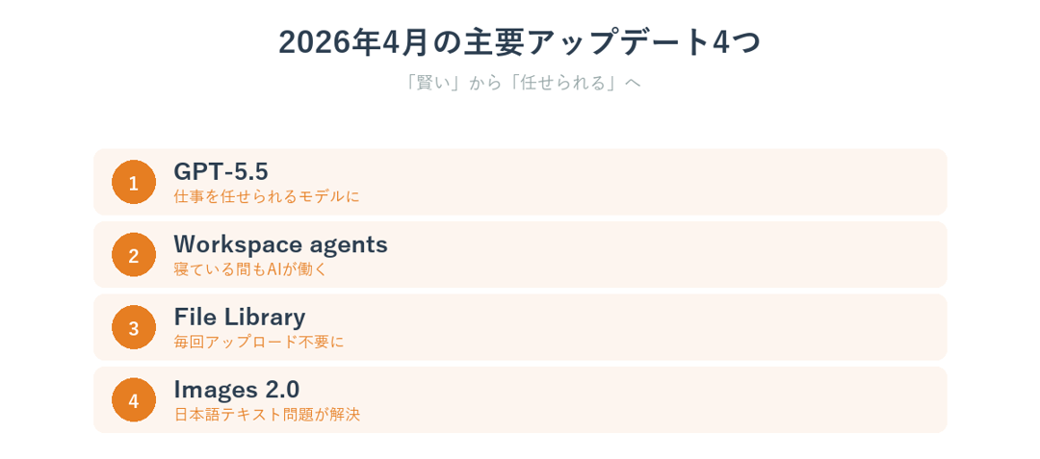
2026年4月、ChatGPTに大型アップデートが立て続けに入りました。
4月21日にImages 2.0、22日にWorkspace agents、23日にGPT-5.5と、わずか3日間で3本のリリースが続いたかたちです。
「何がどう変わったのか、自分には関係あるのか」を整理している方も多いと思います。
この記事では、非エンジニアの視点で「今日から自分が使えるものかどうか」を軸に5つの変化をまとめます。
ひとつひとつ確認していきましょう。
2026年4月のChatGPTアップデート一覧
まず全体像を表で把握しておきます。
| 日付 | アップデート内容 | 対象プラン | 個人で今日から使える? |
|---|---|---|---|
| 4/21 | Images 2.0(画像生成モデル刷新) | 全プラン(無料含む) | ✅ すぐ使える |
| 4/22 | Workspace agents(チームAIエージェント) | Business / Enterprise 等 | ⚠️ Plus非対応 |
| 4/23 | GPT-5.5(新モデル) | Plus / Pro / Business 等 | ✅ すぐ使える |
| 4月中旬 | File Library(ファイル永続保存) | 全プラン | ✅ すぐ使える |
Images 2.0については別記事で詳しく解説しています。
→ ChatGPT Image2.0で激変した画像生成の全真実
この記事ではそれ以外の3つを中心に解説します。
①GPT-5.5 ─「返答が賢い」ではなく「仕事を任せられる」
2026年4月23日、OpenAIが「GPT-5.5」を発表しました。
ぼくがまず感じたのは「これまでとは根本的に違う」という感覚です。
なぜなら、GPT-5.5は「より賢い返答をするモデル」ではなく、「一連の仕事を最初から最後まで自律的にこなすモデル」として設計されているからです。
以前のモデルとの決定的な違い
ChatGPTのこれまでのモデルは「1問1答」が基本でした。
「次は何をすればいい?」
と都度聞きながら作業を進める必要がありました。
GPT-5.5では、最初に「目標」を伝えるだけで、そこから先の手順を自分で考えて実行します。
具体的にできることを比較すると以下のとおりです。
| 作業の種類 | 旧モデル(GPT-5.4) | GPT-5.5 |
|---|---|---|
| 調査→要約→文書作成 | 毎回指示が必要 | 一度の指示で連続実行 |
| コードのデバッグ | 1箇所ずつ確認 | 原因特定から修正まで自律実行 |
| スプレッドシート分析 | 手順を細かく指示 | ファイルを渡すだけで分析・整形 |
| 長文資料の読み込み | 分割して貼り付け | 100万トークン一括処理 |
コンテキスト100万トークンが意味すること
GPT-5.5はコンテキストウィンドウが100万トークンに拡大されました。
これは日本語で約75万文字、文庫本およそ8冊分に相当します。
実務での使いどころは「長い資料をそのまま丸ごと渡せる」ことです。
これまでは長い議事録やPDFを分割してChatGPTに貼り付ける必要がありましたが、GPT-5.5ではファイルごと渡して「全部読んで要約して」と言えば完結します。
以下のプロンプトをそのままお試しください。
30ページ以上の資料やPDFをアップロードしたうえで:

この資料を全部読んで、以下の3点を教えてください。
①最も重要な結論(3行以内)
②次に取るべきアクション(箇条書き)
③読んでいて疑問に感じた点(あれば)
利用できるプランと使い方
GPT-5.5はChatGPTのPlus・Pro・Business・Enterpriseプランで利用可能です。
モデル選択欄から「GPT-5.5」を選ぶだけで切り替えられます。
無料プランでは現時点では利用できません。
②Workspace agents ─ 寝ている間もAIが仕事をする
2026年4月22日に発表された「Workspace agents」は、ChatGPTに大きな変化をもたらした機能です。
一言で言うと「チームで共有・使い回せるAIエージェントを作れる」機能です。
何ができるか
- 繰り返し業務(週次レポート作成・メール返信・データ集計など)をエージェント化
- 作成したエージェントをチームメンバー全員で共有して使い回せる
- ユーザーがPCを閉じた後も、クラウド上で自律的に動き続ける
- Slack・Google Driveなどの外部ツールと連携
個人Plusユーザーへの正直な話
現時点でWorkspace agentsが使えるのは ChatGPT Business・Enterprise・Edu・Teachers プランのみです。
個人のPlusプランでは利用できません。
ただし、近い将来に個人プランへの展開が予想されます。
また、今すぐ似た体験をしたい場合は以下のプロンプトで代替できます。
あなたは私の専属アシスタントエージェントです。
毎回新しい会話でもこのルールを守ってください。

担当業務:ブログ記事のアイデア出しと構成案の作成
入力:私がテーマを1行伝える
出力:①競合との差別化ポイント ②H2見出し5本 ③想定読者のペルソナ

今日のテーマ:「ChatGPTで副業月5万円を目指す方法」
Custom GPTsとして保存しておけば、毎回同じ指示を入力する手間がなくなります。
③File Library ─ 毎回アップロードしなくていい
地味に見えて毎日の使い勝手が大きく変わったのがFile Libraryです。
これまでChatGPTに同じPDFや画像を使いたいとき、毎回アップロードし直す必要がありました。
File Libraryでは一度アップロードしたファイルがライブラリに保存され、次回以降は選ぶだけで使えます。
PDFや議事録、スプレッドシートを繰り返し参照する業務をしている方には特に効果があります。
実際の使い方は以下のとおりです。
【File Libraryを使った繰り返し業務の例】

1. 社内の業務マニュアルPDFをライブラリに保存
2. 毎週「このマニュアルに基づいて今週のチェックリストを作成して」と指示
3. 毎回アップロード不要で、前回と同じ資料を参照して回答してくれる
対象は全プラン(無料含む)です。
ChatGPTのサイドバーから「Files」または「ライブラリ」を開いて確認できます。
④Images 2.0 ─ 日本語テキスト問題が解決
4月21日にリリースされたImages 2.0(GPT Image 2)は、DALL-E 3に代わる新しい画像生成モデルです。
日本語テキストの描画精度が99%に向上し、実務用のバナーや資料の図解が作れるレベルに進化しました。
なお、DALL-E 3は2026年5月12日に廃止される予定です。
→ ChatGPT Image2.0で激変した画像生成の全真実(詳細記事)
非エンジニアが今日から使えるのはどれか
4つのアップデートを「今日から個人で使えるか」という視点で整理します。
| 機能 | 対象プラン | 今日から使える? | おすすめ度 |
|---|---|---|---|
| GPT-5.5 | Plus以上 | ✅ モデル切替だけでOK | ★★★ |
| File Library | 全プラン(無料含む) | ✅ サイドバーから即使える | ★★★ |
| Images 2.0 | 全プラン(無料含む) | ✅ 画像生成で自動適用 | ★★★ |
| Workspace agents | Business以上 | ⚠️ 個人Plusは未対応 | 将来に期待 |
AI活用をさらに深めたい方はこちらもどうぞ。
→ AIに指示するAIを作ったら、副業が完全自動になった
楽天でお探しの方はこちらからも確認できます。
今日すぐできること
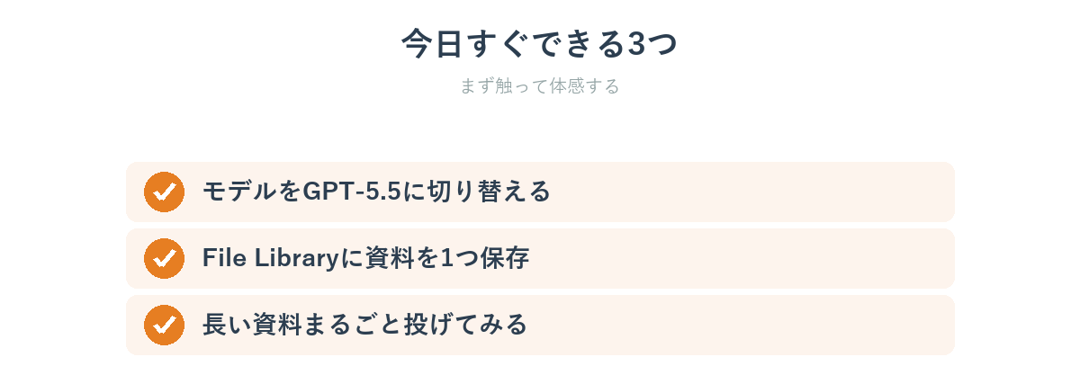
- ChatGPTを開き、モデルを「GPT-5.5」に切り替える(Plusユーザー)
- File Libraryに、普段よく使うPDFや資料を1つ保存する(全プランOK)
- 上記の「長い資料まるごとプロンプト」を試して、100万トークンの威力を体感する
まずFile Libraryへのファイル保存から始めてみてください。
無料プランでも使えて、毎日の地味なアップロード作業がなくなります。
まとめ
2026年4月のChatGPTアップデートは、「より賢いAI」という方向性から「自分の代わりに仕事をするAI」への転換を明確に示しています。
特にGPT-5.5の「一連の仕事を任せられる」という変化は、副業や仕事効率化を目指す方にとって大きなチャンスです。
使いこなしている人とそうでない人の差は、これから加速度的に広がっていきます。
今日まず一歩、File LibraryかGPT-5.5の切り替えから始めてみてください。