Claude Code(クロードコード)は「コードを書くためのツール」ではありません。
日本語の指示だけでファイル操作・データ処理・スクリプト実行を自動でこなすAIアシスタントです。
名前に「Code」とあるためエンジニア向けと思われがちですが、実際にプログラミング知識なしで使った結果、副業・ブログ運営・事務作業の効率化に十分活用できることを確認しています。
「クロードコード」とカタカナで検索してたどり着いた方もいると思います。
表記が違うだけで同じツールなので、安心して読み進めてください。
この記事では、非エンジニアが使い始めるための手順と、具体的に役立つ3つの場面を解説します。
Claude Codeが「非エンジニアにも使える」理由
ChatGPTは優秀な「回答者」です。
質問すれば答えてくれますが、ファイルを開いたり、データを処理したり、作業を連続して実行することはできません。
Claude Codeはそこが根本的に違います。
なぜなら、Claude Codeはエージェント型のAIであり、指示を受けたら自分でファイルを読み込み、処理を実行し、結果を保存するという動きをするからです。
つまり「やっておいて」という指示で、一連の作業が完結します。
| 比較項目 | ChatGPT | Claude Code |
|---|---|---|
| 操作方法 | チャット画面 | ターミナル(黒い画面) |
| 作業の進め方 | 1問1答 | 複数ステップを自律実行 |
| ファイル操作 | できない | 読み込み・編集・保存まで自動 |
| 繰り返し作業 | 毎回指示が必要 | 一度指示すれば自動で完了 |
| 料金 | ChatGPT Plus $20/月 | Claude Pro $17/月で使えます |
この違いが、ブログ運営や事務作業の効率化に直結します。
毎回同じ指示をしなくていい。
ファイルを手動で開かなくていい。
それだけで、繰り返し作業にかかる時間が大幅に減ります。
Claude Codeの詳しい概要は「Claude Code(クロードコード)とは?ChatGPTとの決定的な違いと、非エンジニアでも使える3つの活用法」でも確認できます。
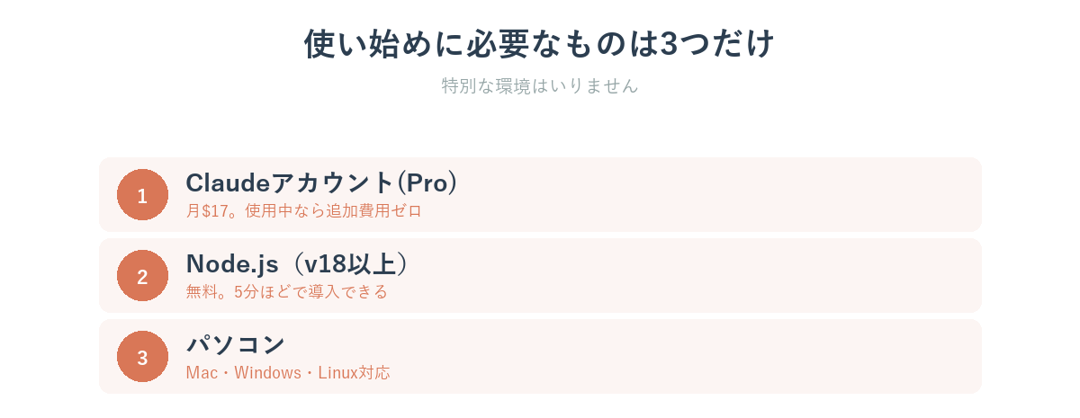
使い始めるために必要なもの(3つだけ)
- Claudeアカウント(Proプラン):月額$17。すでに使っている場合は追加費用ゼロ
- Node.js(v18以上):無料。インストールに5分ほどかかります
- パソコン:Mac・Windows・Linux、どれでも動作します
Node.jsは「Claude Codeを動かすための実行環境」です。
パソコンに入っていない場合はインストールが必要ですが、手順はシンプルで難しくありません。
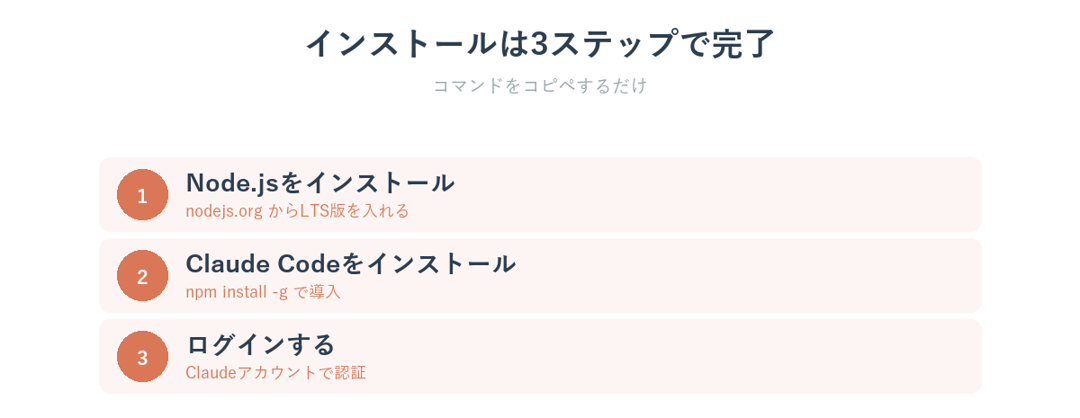
インストール方法【3ステップで完了】
ステップ1:Node.jsをインストールする
Node.jsの公式サイト(https://nodejs.org/)から「LTS版」をダウンロードしてインストールしてください。
インストール後、ターミナルで以下を実行して確認します。
node -v「v18.x.x」以上が表示されれば準備完了です。
ステップ2:Claude Codeをインストールする
ターミナルに以下を入力してEnterを押します。
npm install -g @anthropic-ai/claude-code-g フラグにより、パソコン全体でclaudeコマンドが使えるようになります。
数分待てばインストールが完了します。
ステップ3:ログインする
claudeこれだけ入力してEnterを押すと、ブラウザでClaudeのログイン画面が開きます。
普段使っているアカウントでログインすれば、設定は完了です。
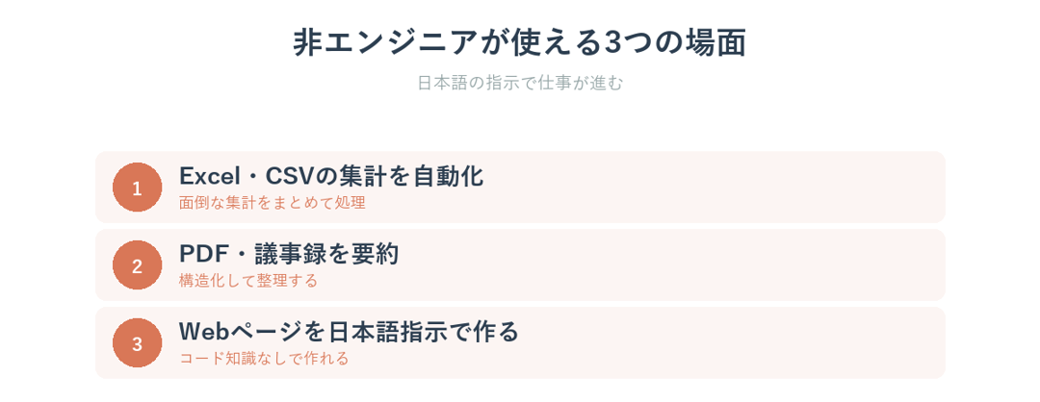
非エンジニアが実際に使える3つの場面
インストールが終わったら、あとは日本語で話しかけるだけです。
実際に試して効果を確認した3つの場面を紹介します。
① ExcelやCSVの集計を自動化する
毎月同じ集計作業を繰り返しているなら、このプロンプトをそのまま試してみてください。
ぼくの場合、毎月30分かけていた集計作業がこの方法で5分に短縮されました。
「売上データ.csv」を読み込んで、月ごとの合計金額を計算して、
結果を「月別集計.csv」という名前で保存してください。
プログラミングの知識がないので、実行に必要なステップも一緒に教えてください。
② PDFや議事録を構造化して要約する
「議事録.pdf」の内容を読んで、
・決定事項
・次回までのアクション
・未決定の課題
の3項目に分けて箇条書きにまとめてください。
長いPDFを構造化して要約してくれます。
「あの会議で何が決まったっけ」という確認作業がなくなります。
③ Webページを日本語指示で作る
シンプルなHTMLページを作ってください。
内容:読んだ本のタイトルと感想を一覧表示できるページ
デザイン:白背景・シンプル・スマホでも見やすいレイアウト
ファイル名:book_log.html として保存してください。
コードを1行も書かずに、ブラウザで表示できるページが完成します。
プロトタイプを素早く作りたい場面に特に有効です。
使い始めて気づいた注意点
クロードコードを実際に使う中で、最初にぶつかりやすい3つのポイントを共有します。
事前に知っておくと、つまずきにくくなります。
作業フォルダを事前に指定する必要がある
Claude Codeは「現在いるフォルダ」の中で作業します。
作業前に cd コマンドで対象フォルダへ移動するクセをつけると、ファイルが意図しない場所に作られるミスを防げます。
これは知識の問題ではなく、操作の習慣の問題です。
複雑な指示は分解して渡す
複数の処理をまとめて依頼すると、途中で精度が落ちることがあります。
1つの指示に1つのタスクという形式にすると、期待通りの結果が得やすくなります。
ターミナルへの慣れは最初だけ必要
初回は黒い画面に戸惑いますが、実際の操作はコピペがほとんどです。
2〜3回使えば気にならなくなります。
Claude Codeが向いている人・向いていない人
| Claude Codeに向いている | 他のツールで十分 | |
|---|---|---|
| 用途 | ファイル操作・繰り返し作業の自動化 | 単発の文章作成・一問一答の相談 |
| 作業頻度 | 同じ作業を毎週繰り返す | 1回だけやりたい作業 |
| 目的 | ブログ運営・副業・事務効率化 | チャットで完結する調査・相談 |
副業やブログ運営で「繰り返し作業をなくしたい」という目的がある場合、Claude Codeは投資に見合うツールです。
具体的な副業への活用方法は【非エンジニア必見】話題の「Claude Code」は普通の会社員の副業をどう変える?ブログ運営への活用法で詳しく解説しています。
今日すぐできること
まずインストールだけ完了させてください。
手順は次の2ステップです。
- https://nodejs.org/ からNode.jsのLTS版をインストール
- ターミナルで
npm install -g @anthropic-ai/claude-codeを実行
インストール後に、このプロンプトを試してみてください。
「AIを活用した副業の始め方」というテーマで、
ブログ記事の見出し構成を5つ提案してください。
読者は30代の会社員で、プログラミングの知識はありません。
「コードを書くツール」というイメージを外してしまえば、クロードコード(Claude Code)は非エンジニアにこそ活用価値のあるツールだと実感できるはずです。
本記事の内容は2026年4月時点の情報をもとにしています。
機能は継続的にアップデートされているため、最新情報は公式サイトをご確認ください。