「Claudeで記事を書きたいけど、何から指示すればいいの?」
——そう思って検索してたどり着いた方へ。
私は実際に、Claudeを使ってこのブログの記事を毎日書いています。
最初は記事1本に5〜6時間かかっていました。
それが今は約85分です。
この記事では、非エンジニアでも今日マネできる「Claudeで記事を書く全手順」を、実際のプロンプトつきで、ステップごとにそのまま公開します。
※ここで紹介する「構成づくり」「本文の下書き」は、ふつうのClaude(無料版でもOK)でそのまま使えます。
投稿の自動化など発展部分だけ「Claude Code」を使っています。
むずかしければ前半だけでも十分役立ちます。
まず、全体像を把握してください
細かい手順に入る前に、流れを先に見ておきます。
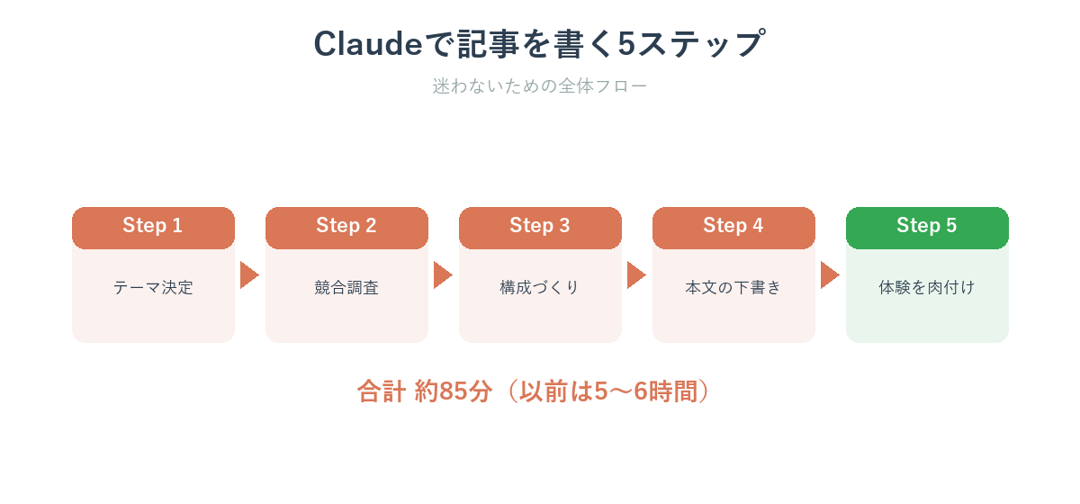
記事づくりは、この5ステップに分けると迷いません。
| ステップ | 作業内容 | 時間の目安 |
|---|---|---|
| Step 1 | キーワード調査・テーマ決定 | 15分 |
| Step 2 | 競合調査・差別化ポイント整理 | 15分 |
| Step 3 | 記事構成(H2/H3)作成 | 10分 |
| Step 4 | 本文の下書き生成 | 20分 |
| Step 5 | 体験・数字を自分で肉付け+投稿 | 25分 |
合計で約85分です。
以前は1本あたり5〜6時間かかっていたので、時間だけ見ると約75%減。
ただ、時間より大きかったのは「何から手をつけるか分からない」という迷いが消えたことです。
次にやることが決まっているので、手が止まりません。
Step 1:キーワード(テーマ)を決める
記事を書き始める前に、「何のキーワードで書くか」を決めます。
ここを飛ばすと、誰にも読まれない記事になりがちです。
Claudeにメインキーワードを1つ渡して、次のように頼みます。
「[メインキーワード]」で記事を書きたいです。
・関連するロングテールキーワードを10個
・それぞれの検索意図(読者が何を知りたいか)
・初心者の私でも勝てそうな(競合が弱い)ものはどれか
を表で出してください。
このステップで「競合が弱くて、読者が今すぐ知りたいキーワード」に絞れていれば、あとの工程がぐっとラクになります。
Step 2:競合を調べて差別化ポイントを見つける
キーワードが決まったら、上位表示されている記事を3〜5本ながめます。
ここで確認するのは2つだけです。
- 上位記事が触れていない角度はあるか(これが差別化ポイントになる)
- 読者の「本当の疑問」に答えているか(タイトルと中身が一致しているか)
差別化ポイントが見つからなければ、キーワードを変えます。
「競合と同じ内容を書いても勝てない」という判断を、ここでするためのステップです。
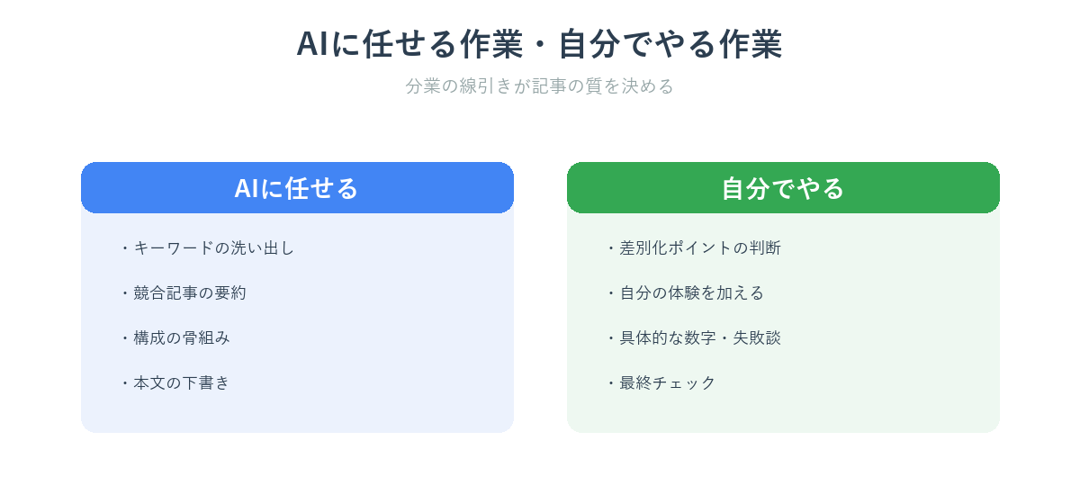
調べるのはAI、判断するのは自分——この役割分担が大事です。
Step 3:構成(H2/H3の骨組み)を作る
差別化ポイントが決まったら、記事の骨組みを作ります。
ここで使えるコピペOKのプロンプトを公開します。
以下の条件で記事構成を作ってください。

メインKW:[ここにキーワード]
ターゲット読者:30代前半の非エンジニア会社員
差別化ポイント:[Step2で見つけた角度]
記事の目的:読み終わった後に1つ行動してもらう

条件:
- H2は4〜6個
- 各H2の下にH3を2〜3個
- 最後のH2は「今日すぐできること」にする
- 読者の疑問が解決する順番に並べる
- 「〜でしょう」など曖昧な表現は使わない
このプロンプトで出てきた構成は、ほぼそのまま使えます。
直すとしても、H2の順番を入れ替えるか、1つ削るくらいです。
Step 4:本文の下書きを生成する
構成が決まったら本文を生成します。
ここで大事なポイントが1つ。
全文を一括で生成しようとしないことです。
「全部書いて」と指示すると、後半にいくほど質が落ちます。
H2ごとに分けて生成する方が、最初から最後まで品質が安定します。
私はH2を1つずつ渡して、OKなら次に進む形で進めています。
本文生成に使っているプロンプトはこうです。
以下の条件でこのセクションの本文を書いてください。

セクション:[H2のタイトル]
サブセクション:[その下のH3一覧]

条件:
- 一人称は「私」
- 語尾の「んです」調は避け、言い切る
- 根拠・理由を必ず書く(「なぜなら〜」「〜という理由で」)
- 読者が「自分でもできる」と感じる具体例を1つ入れる
- 文字数:500〜700字
- 最後に1文で次のセクションへの橋渡しをする
このプロンプトで生成した文章は、私のブログの文体と7〜8割は一致します。
残りの2〜3割が、次のStep 5の仕事です。
Step 5:体験と数字を自分で加える(ここが一番大事)
生成された下書きに、自分の体験・数字・失敗談を肉付けします。
これが一番重要な工程です。
Claudeが書けないのは「私が実際に体験したこと」です。
具体的な数字(「2週間でこうなった」「この方法で3時間節約できた」)や、「失敗してこう直した」という経緯は、本人にしか書けません。
この部分を加えると、記事が”一次情報”になります。
同じキーワードで書いている他の記事との差が、ここで生まれます。
よくある疑問:AIが書いた記事はSEOに不利?
正直に答えます。
「AIが生成した文章そのまま」は不利になる可能性があります。
Googleはオリジナリティのある一次情報を評価するからです。
ただし、このStep 5で自分の体験・数字を加えた記事は一次情報になります。
AIを「下書き生成ツール」として使い、仕上げを自分でやる分には問題ない、というのが私の実感です。
投稿までの時短効果(ビフォーアフター)
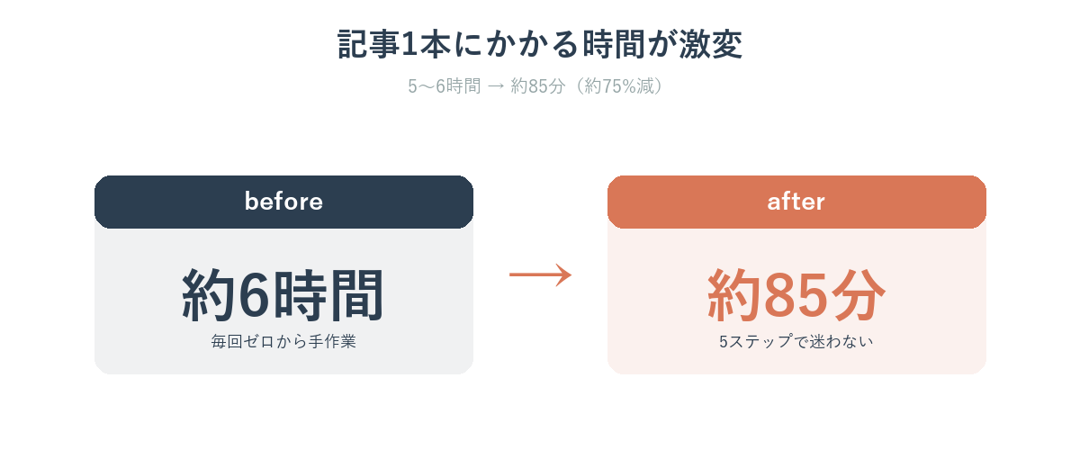
Skillsや投稿スクリプトを使う前と後で、どれだけ変わったかを並べます。
| 作業 | before | after |
|---|---|---|
| キーワード調査 | 90分 | 15分 |
| 競合調査・差別化 | 60分 | 15分 |
| 記事構成作成 | 60分 | 10分 |
| 本文生成・調整 | 120分 | 20分 |
| 体験・数字の肉付け | (やれていなかった) | 25分 |
| 合計 | 約6時間 | 約85分 |
数字だけ見ると劇的ですが、体感として一番大きかったのは「迷いがなくなった」こと。
頭を使うのは「差別化ポイントを見つける」と「体験を加える」の2箇所だけになりました。
投稿の自動化まで含めた発展的なやり方はClaude Code 使い方【非エンジニア向け完全ガイド】で解説しています。
よくある質問
Q. Claudeだけで記事は作れますか?
A. 下書きまでは作れます。
ただし、そのまま公開はおすすめしません。
Step 5の「自分の体験・数字」を足してはじめて、読まれる記事になります。
AIは下書き、仕上げは自分です。
Q. 無料版でもできますか?
A. はい。
この記事の核である「構成づくり(Step 3)」「本文の下書き(Step 4)」は、無料のClaudeでもそのまま使えます。
まずは無料で試してみてください。
Q. 「Claude」と「Claude Code」、どっちを使えばいい?
A. 構成や本文づくりは、ふつうのClaude(チャット画面)でOKです。
WordPress投稿の自動化など、手作業を減らす発展編だけ「Claude Code」を使っています。
クロードコードの全体像はClaude Codeスキルファイルの作り方【テンプレ付き】をどうぞ。
今日すぐできること
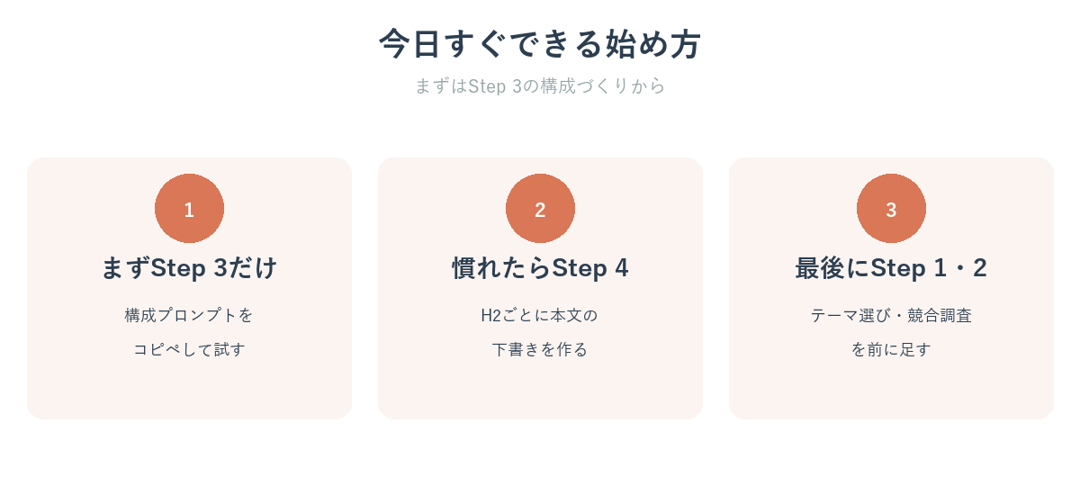
このフローを全部一気に導入する必要はありません。
効果が出やすい順で試してください。
- まずStep 3だけ試す:構成のプロンプトをコピペして、次の記事の構成を作ってみる。10分でできます
- 慣れたらStep 4を追加:H2ごとに本文の下書きを作ってもらう
- 最後にStep 1・2を前に足す:テーマ選びと競合調査までつなげて、1つの流れにする
まずはStep 3の構成プロンプトを、今書こうとしている記事で1回試してみてください。
「次に何を書くか」が決まるだけで、記事づくりは一気にラクになります。
まとめ
| Step | 作業 | AIに任せる割合 |
|---|---|---|
| 1 | キーワード調査 | 90%(最終判断のみ自分) |
| 2 | 競合調査・差別化 | 60%(判断は自分) |
| 3 | 記事構成作成 | 85%(順番の微調整のみ) |
| 4 | 本文下書き生成 | 70〜80%(体験の肉付けは自分) |
| 5 | 体験・数字+投稿 | 50%(一番大事な部分は自分) |
全部を「AIに任せる」のではなく、「AIに下準備させて、自分が判断・肉付けする」という分業が正解だと思っています。
今日からできる一歩として、まずはStep 3の構成プロンプトから試してみてください。
Claudeでの記事づくり・自動化の関連記事もどうぞ。