「ブログのアイキャッチをAIで作ったら、なんだか“いかにもAI”っぽくて使いづらい…」——そんな経験はありませんか。
つるっとした質感、ギラギラした色、どこか不自然な背景。
読者にも「これAIだな」と一目で分かってしまう、あの感じです。
でも安心してください。
Stable Diffusionのような専門ツールは要りません。
手元のChatGPTやGeminiのまま、ちょっとしたコツで「AIっぽさ」はかなり消せます。
この記事では、非エンジニアでも今日からできる5つのコツを、原因とセットで解説します。
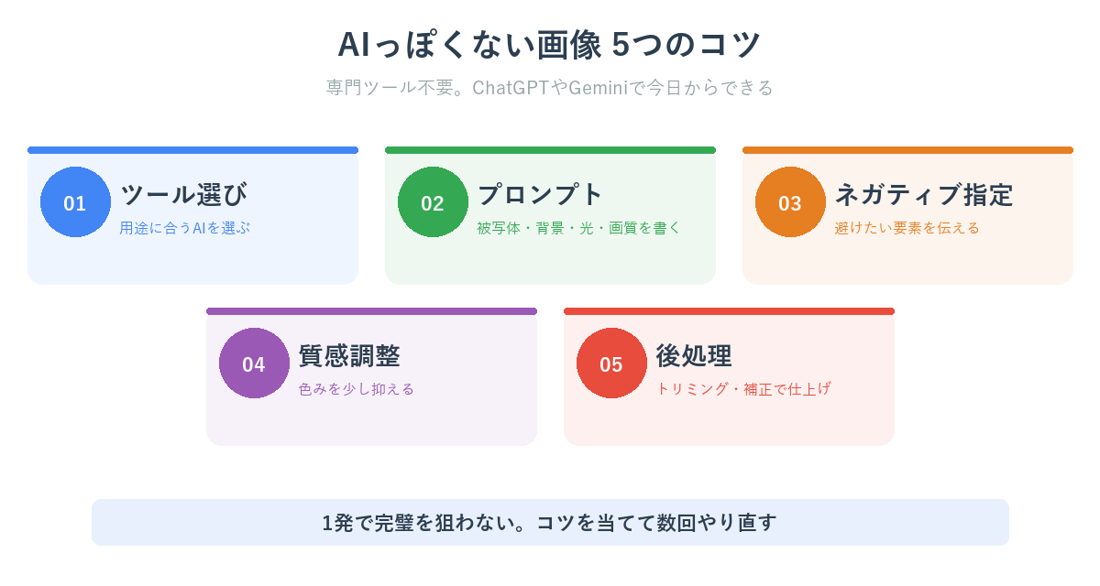
結論:5つのコツでAIっぽさは消せる
先に全体像です。
やることは5つ。
上から順に効果が大きく、①②だけでも見違えます。
| コツ | やること | 効果 |
|---|---|---|
| ① ツール選び | 自然な写真が得意なAIを選ぶ | そもそもの素材が変わる |
| ② プロンプト | 被写体+背景+光+画質を指定 | 狙った絵に近づく |
| ③ ネガティブ指定 | 避けたい要素を伝える | 不自然さを減らす |
| ④ 質感調整 | 彩度・コントラストを下げる | ギラつきを抑える |
| ⑤ 後処理 | 軽くトリミング・補正 | 生成感の最後の仕上げ |
ポイントは「1発で完璧」を狙わないこと。
AI画像は何度でもやり直せます。
コツを当てはめて数回生成すれば、驚くほど自然に近づきます。
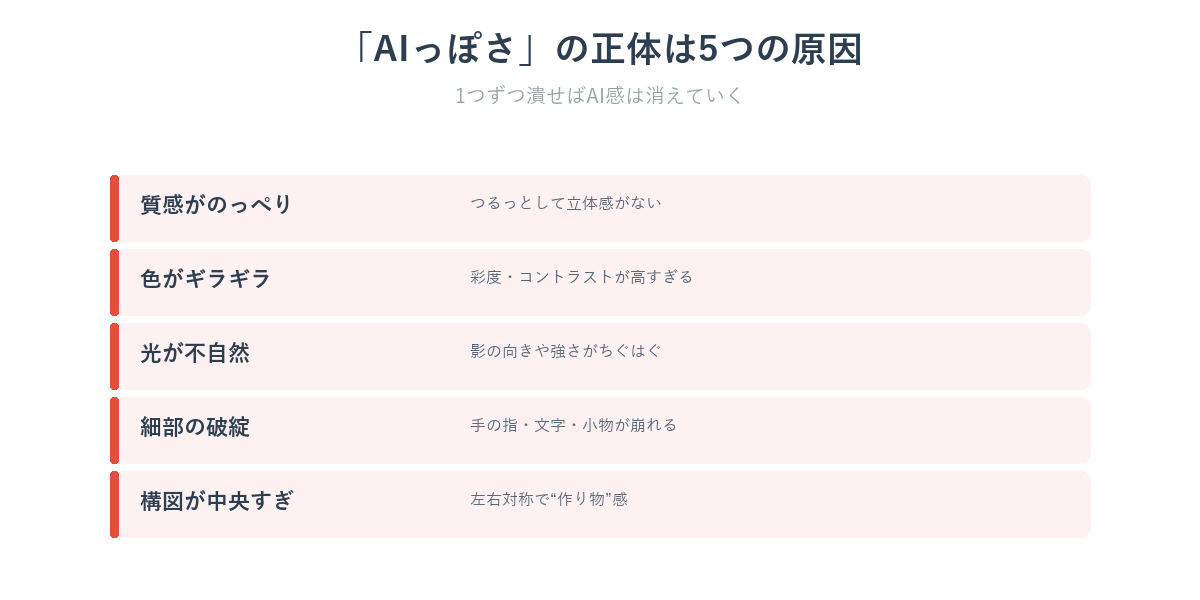
そもそも「AIっぽさ」の正体とは
対策の前に、敵の正体を知りましょう。
「AIっぽい」と感じる原因は、だいたい次の5つに集約されます。
| AIっぽさの原因 | 具体的にどう見える? |
|---|---|
| 質感がのっぺり | 肌や物がつるっとして立体感がない |
| 色がギラギラ | 彩度・コントラストが高すぎる |
| 光が不自然 | 影の向きや強さがちぐはぐ |
| 細部の破綻 | 手の指、文字、背景の小物が崩れる |
| 構図が中央すぎ | 主役が真ん中・左右対称で“作り物”感 |
逆に言えば、この5つを1つずつ潰していけば「AIっぽさ」は消えていきます。
次から具体的なコツに入ります。
コツ①:自然な画像が得意なツールを選ぶ
意外と見落とされがちですが、AIっぽくなる一番の原因は「ツールが合っていない」ことです。
同じプロンプトでも、AIによって学習データが違うので雰囲気が大きく変わります。
非エンジニア向けの目安はこうです。
- 日本人の日常写真・自然な人物 → Google系(Geminiの画像生成)が得意な傾向
- イラスト・図解・資料向け → ChatGPTの画像生成が扱いやすい
- 1つで決めず、同じ指示を2つのAIに投げて見比べるのが結局いちばん早い
ChatGPTとGeminiの画像生成の違いはChatGPT Image2.0とDALL-E 3を同プロンプトで比較してみたでも検証しています。
ツールごとの個性を知っておくと、用途で使い分けられます。
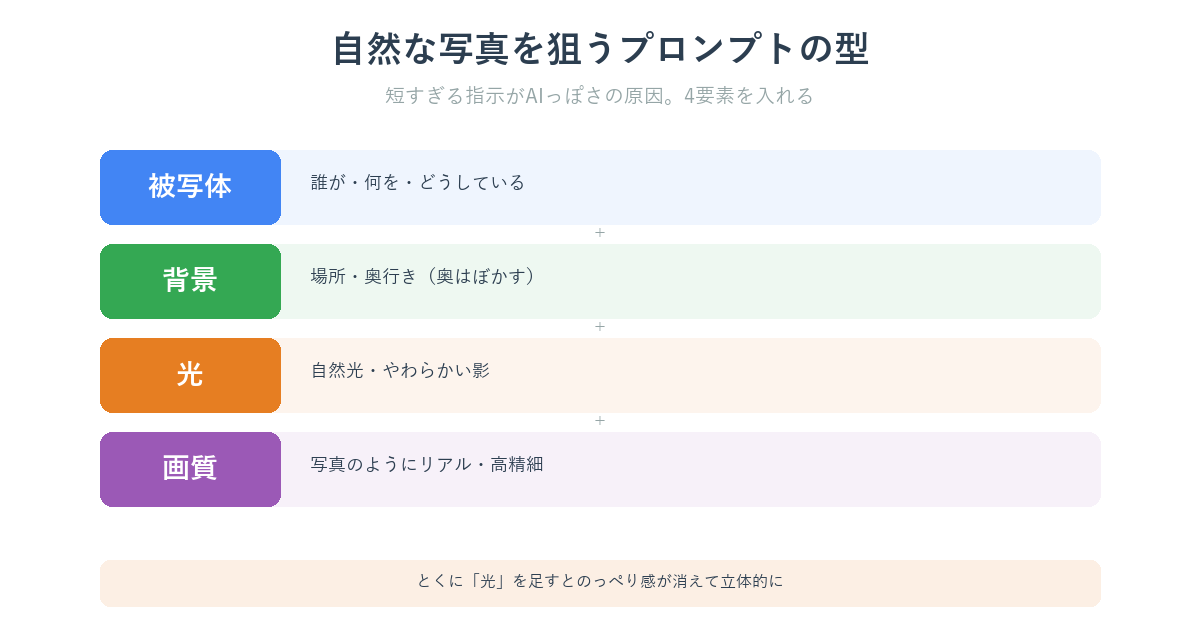
コツ②:プロンプトは「被写体+背景+光+画質」
2つ目はプロンプトの型です。
AIっぽくなる人は、たいてい指示が短すぎます。
「被写体+背景+光+画質」の4要素を入れるだけで、ぐっと自然になります。
【自然な写真を狙うプロンプトの型】
被写体:白いシャツの30代男性が、カフェでノートPCを見ている
背景:木目のテーブル、奥はぼかす
光:窓からの自然光、やわらかい影
画質:写真のようにリアル、高精細
とくに効くのが「光」の指定です。
「自然光」「やわらかい影」と入れるだけで、のっぺり感が消えて立体的になります。
プロンプトをテンプレ化して使い回すコツはChatGPTプロンプト50選を試して結局残った3つの話も参考になります。
コツ③:避けたい要素を伝える(ネガティブ指定)
3つ目は「入れてほしくないもの」を伝えるテクニックです。
専門ツールの「ネガティブプロンプト」を、会話AIでも言葉でお願いすればOKです。
【避けたい要素の伝え方(例)】
次の要素は避けてください:
・指やパーツの崩れ
・イラストやCG調の質感
・過度にギラついた色
・文字やロゴの映り込み
ChatGPTやGeminiは会話で調整できるので、生成後に「もう少し彩度を落として」「手が不自然なので隠れる構図にして」と追加注文するのが効果的です。
手の崩れは「ポケットに手を入れた構図」「腕を組んだ構図」など、手が目立たない指示で回避するのが手軽です。
コツ④:彩度とコントラストを少し下げる
4つ目は色の調整です。
AI画像は彩度・コントラストが高すぎて「ギラギラ」しがち。
ここを抑えるだけで、ぐっと自然な写真に近づきます。
- プロンプトに「彩度control低め、自然な色合い、マットな質感」と加える
- 生成後にスマホの写真編集アプリで彩度・コントラストを1〜2段下げる
- 「くすませる」イメージ。鮮やかすぎる色がいちばんのAIっぽさ
とくにSNSやブログでは、少しくすんだ色のほうが「こなれた」印象になり、AI感が消えます。
コツ⑤:軽い後処理で生成感を消す
最後はひと手間の後処理です。
生成しっぱなしではなく、軽く加工するだけで「作り物っぽさ」が抜けます。
- トリミング:中央に寄りすぎた構図を、少し左右にずらして切る
- 軽いノイズ・粒状感:写真アプリの「フィルム調」を弱くかける
- 不要な小物を消す:崩れた背景の文字などを修正ツールで消す
どれもスマホの無料アプリでできる範囲です。
「生成して終わり」ではなく「生成してから10秒整える」だけで、仕上がりの自然さが変わります。
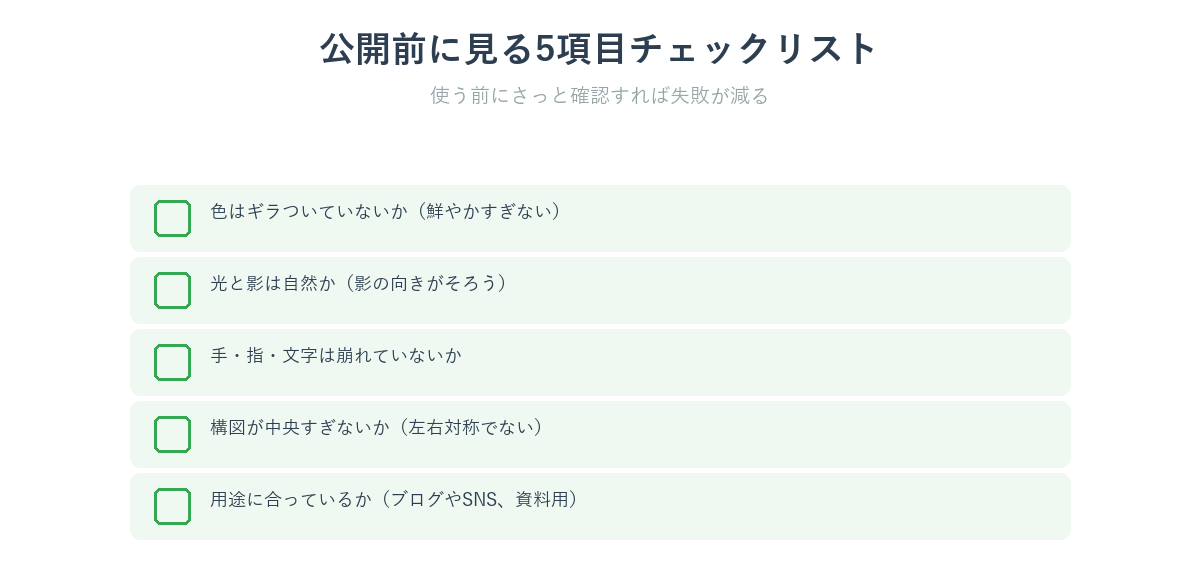
チェックリスト:公開前に見る5項目
画像を使う前に、この5項目をさっと確認すると失敗が減ります。
| チェック項目 | 見るポイント |
|---|---|
| □ 色はギラついていないか | 彩度が高すぎないか |
| □ 光と影は自然か | 影の向きがそろっているか |
| □ 手・指・文字は崩れていないか | 細部の破綻がないか |
| □ 構図が中央すぎないか | 左右対称になっていないか |
| □ 用途に合っているか | ブログ/SNS/資料で適切か |
まとめ
最後に5つのコツを整理します。
| コツ | ひとことで |
|---|---|
| ① ツール選び | 用途に合うAIを選ぶ・2つ見比べる |
| ② プロンプト | 被写体+背景+光+画質を書く |
| ③ ネガティブ指定 | 避けたい要素を言葉で伝える |
| ④ 質感調整 | 彩度・コントラストを下げる |
| ⑤ 後処理 | トリミング・補正でひと仕上げ |
「AIっぽさ」は、原因さえ分かれば誰でも消せます。
専門ツールは不要です。
気軽に始めるなら、まずコツ②の「光と画質を1行足す」だけでも試してみてください。
それだけで、次に作る画像の自然さがはっきり変わります。
AI画像・活用の関連記事もどうぞ。