Excelを開くのが憂鬱でした。
毎週月曜の朝、複数のCSVを結合して、ピボットで集計して、グラフを作って、レポートに貼り付ける。
同じ手順、同じクリック、同じイライラ。
「これ、AIにやらせたら早いよね?」
と思ってChatGPTに丸投げしてみたら、本当に消えました。
週に8時間あった作業時間が、ほぼゼロになりました。
今回は私が実際にやっている「Excel丸投げ」の全手順を、コピペできるプロンプトつきで公開します。
「毎週8時間が消えた」の正体
まず、何にどれだけ時間を使っていたかを正直に書きます。
| 作業 | 頻度 | 所要時間(before) | 所要時間(after) |
|---|---|---|---|
| 複数CSV結合 | 週1回 | 45分 | 3分 |
| ピボット集計レポート | 週1回 | 90分 | 5分 |
| 関数(VLOOKUP等)作成 | 週3回 | 計60分 | 計5分 |
| データクレンジング | 週2回 | 計90分 | 計10分 |
| グラフ作成・調整 | 週1回 | 60分 | 5分 |
| データの整形・分割 | 週2回 | 計75分 | 計5分 |
| 合計 | – | 約7時間 | 約30分 |
正確には週7時間でしたが、「Excelファイルを開いて『さあやるか』とエンジンをかける時間」も含めると体感では8時間近く。
それが30分まで減りました。
大事なのは、これを実現するのに私はVBAもPythonも書いていないということです。
やったのは「ChatGPTに日本語で投げる」だけ。
次のセクションで具体的に紹介します。
AI丸投げに向くExcel仕事5パターン
全部のExcel作業がAIに向くわけではありません。
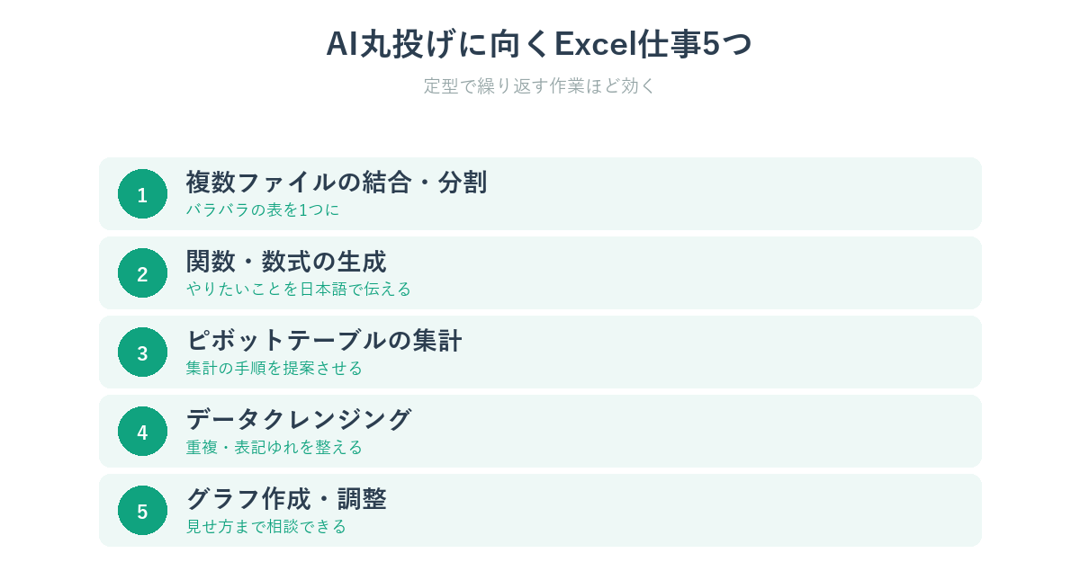
私の経験上、丸投げが効くのはこの5つです。
① 複数ファイルの結合・分割
「3つのCSVを1つに結合したい」「1つのExcelを部署ごとに分割したい」みたいな作業です。
手作業だと地味に時間がかかりますが、ChatGPTに「このような構造のCSVが3つあります、結合してください」と伝えるだけで動くスクリプトが返ってきます。
② 関数・数式の生成
VLOOKUP、INDEX MATCH、IFを組み合わせた長い式など。
「こういうデータがあって、こういう結果を出したい」と書けば、その場で式を作ってくれます。
エラーが出たら式と一緒に貼って「これがエラーです」と伝えれば直してくれます。
③ ピボットテーブルの集計
「月別×商品別の売上を集計してほしい」と伝えると、ピボット作成手順を1ステップずつ教えてくれます。
慣れてきたら、Pythonコードで集計CSVを直接生成させる方が圧倒的に早いです。
④ データクレンジング
「半角カナを全角に変換」「電話番号のハイフンを統一」「住所から都道府県だけ抜き出す」など。
手作業でやると地獄ですが、AIなら一瞬です。
⑤ グラフ作成・調整
「このデータで月別推移の折れ線グラフを作りたい、色は青系で」と指示すれば、Excelの操作手順を順を追って教えてくれます。
デザインの細かい指定もOKです。
私が使っているコピペプロンプト集
実際に私が毎週使っているプロンプトをそのまま公開します。
穴埋めして使ってください。
プロンプト①:CSV結合
以下のCSVファイルを結合したいです。

ファイル1:[ファイル名].csv(列:[列名一覧])
ファイル2:[ファイル名].csv(列:[列名一覧])
ファイル3:[ファイル名].csv(列:[列名一覧])

条件:
- 共通の列で結合してください
- 重複行は削除してください
- 結合後の列順は [希望する列順] にしてください

VBAではなく、Excelの標準機能(Power Query)の操作手順で教えてください。
プロンプト②:複雑な関数生成
以下のExcelに入れる関数を作ってください。

データ構造:
- A列:日付
- B列:商品名
- C列:売上金額

やりたいこと:
- D列に「同じ商品の累計売上」を表示したい
- 月をまたぐと累計はリセットしてほしい

関数を提案してください。なぜその関数を選んだかの理由も1〜2行で説明してください。
プロンプト③:データクレンジング
以下のExcelデータをクレンジングしたいです。

サンプル(最初の3行):
[実際のデータを3行貼る]

クレンジング条件:
- 半角・全角の混在を半角に統一
- 余計な空白を削除
- 電話番号は「03-1234-5678」形式に統一
- 重複行は削除

VBAコードを書いてください。実行手順も初心者向けに教えてください。
このプロンプトのコツは「サンプルを貼る」ことです。
データ構造を文字で説明するより、実際の数行を見せた方が圧倒的に正確な答えが返ってきます。
丸投げで失敗した3つのパターン
ここまで読むと万能に見えますが、私も最初の1ヶ月は何度もハマりました。
同じ穴に落ちないように共有します。
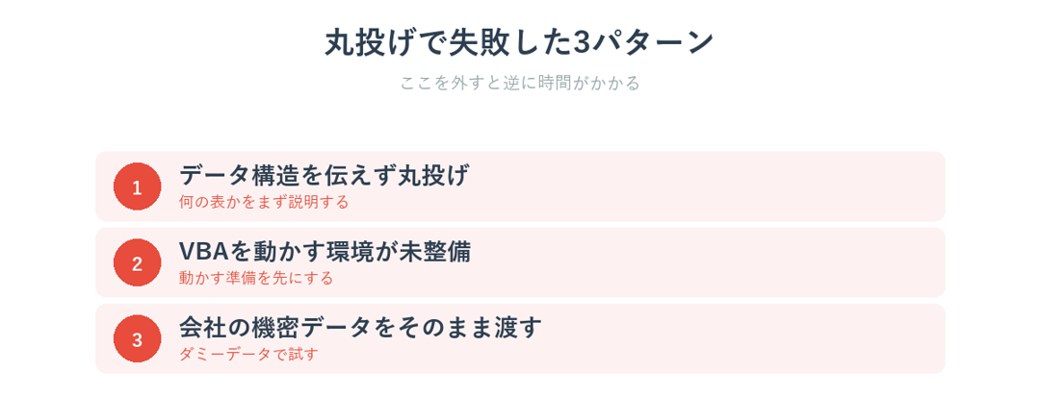
失敗①:データ構造を伝えずに丸投げ
「このExcelのデータを集計して」とだけ書いて、列名やサンプルを渡さないパターン。
AIは「典型的な売上データ」を想定して動くので、自分のデータ構造と違うと、出てきた関数が動きません。
対策:必ず「列名一覧」と「サンプル3行」を一緒に渡す。
これだけで精度が劇的に変わります。
失敗②:VBAコードを動かす環境を整えていない
VBAコードをもらっても、「開発タブ」が表示されていなかったり、マクロが無効になっていたりして動きません。
対策:最初に「Excelの開発タブを表示する手順」と「マクロを有効化する手順」をAIに聞いて環境を作っておく。
1度やれば次から使い回せます。
失敗③:会社の機密データをそのまま渡す
これが一番危険です。
顧客名・売上金額・取引先名をそのままChatGPTに貼ると、情報が学習データに使われる可能性があります(無料版の場合)。
対策:実データではなく「ダミーデータ」で構造だけ伝える。
あるいはChatGPT Plus(学習オフ設定)やCopilot for Microsoft 365を使う。
私は会社のデータには絶対に無料版を使わないルールにしています。
個人情報の安全な扱い方はAIに個人情報を入れまくってたら人生が終わりかけた話でも詳しく書いています。
今日すぐできること
このフローを全部一気に導入する必要はありません。
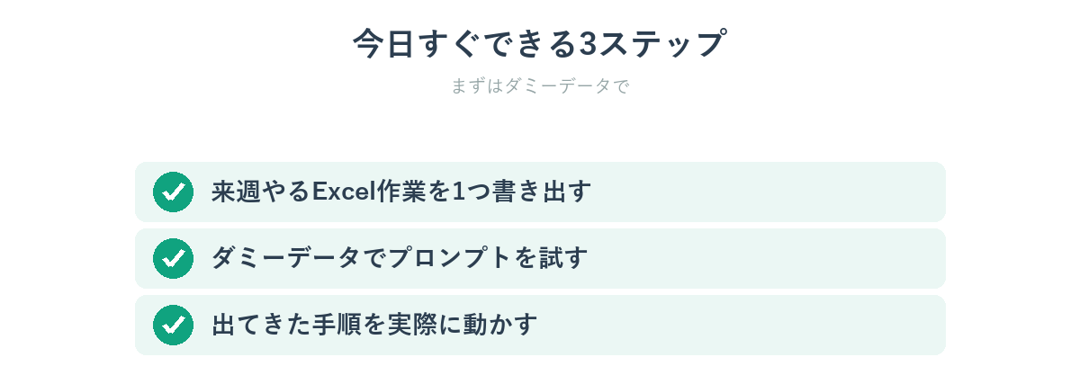
今日できる3ステップだけ書きます。
- 来週やる予定のExcel作業を1つ書き出す:「毎週月曜にやってるあの集計」など、繰り返している作業を1つ選びます
- ChatGPTに上記プロンプト①〜③のどれかを使って投げる:いきなり実データではなく、ダミーデータで試してください
- 出てきた手順を実際に動かしてみる:失敗してもOK。失敗内容をAIに伝えれば修正案が返ってきます
1作業の自動化に成功すると、「他の作業もできるかも」というスイッチが入ります。
私はそれで一気に5つの作業を自動化しました。
まとめ
Excel仕事をAIに丸投げするポイントを整理します。
| ポイント | 理由 |
|---|---|
| 「繰り返している作業」から自動化する | 1回作れば毎週効果が出る |
| サンプルデータを必ず渡す | データ構造の理解で精度が決まる |
| 機密データには無料版を使わない | 情報漏洩リスクを避ける |
| 失敗を恐れずまず動かす | エラーごとAIに渡せば直る |
| VBAを書ける必要はない | 「日本語で指示」だけで成立する |
「Excel仕事をAIに丸投げ」と聞くと敷居が高そうですが、実体は「ChatGPTに日本語で頼む」だけです。
私もVBAは1行も書けませんが、毎週8時間あった作業を30分にできました。
大事なのは「全部一気に自動化しよう」と気負わないこと。
1作業ずつ置き換えていけば、気づいたときには別人のように仕事が早くなります。
AI活用で他にも効率化したい方は、以下の記事も参考にしてください。