ブログやSNSのアイキャッチ画像、まだ素材サイトで何ページもめくって探していませんか?
「よし、話題のAIでパパッと作ろう!」と試してみたものの、出来上がった画像を見てこう思ったことはないでしょうか。
「……なんか、いかにも『AIで作りました!』って感じで浮いてるな」
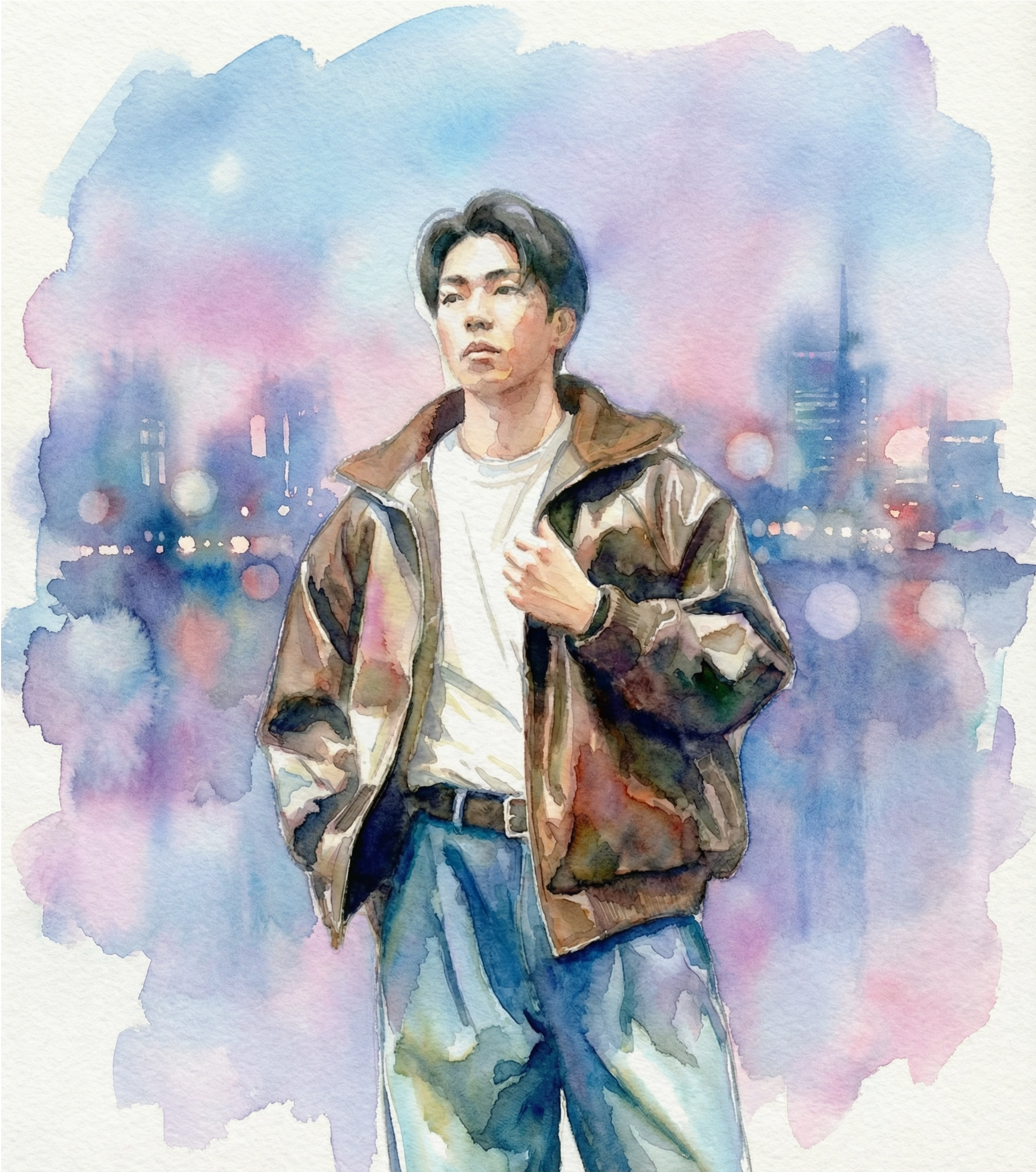
実は、多くのAI初心者がここでつまずきます。AIは放っておくと、ツルッとした非現実的な「AIっぽい画像」を作ってしまうクセがあるんです。
でも安心してください。この記事で紹介する「3つのコツ」を知るだけで、今日から、ブログや仕事でそのまま使える「自然で人間味のある画像」が作れるようになります。
使うのは完全無料・登録不要のツールだけ。難しい英語の呪文(プロンプト)も一切不要です。
画像探しに疲れてしまったあなたへ。今日から「画像は自分で作る」という新しい選択肢を手に入れましょう!
そもそも「AIっぽく見える」のはなぜ?3つの原因
対策を知る前に、まずは「なぜAIの画像は不自然に見えるのか」を知っておきましょう。原因がわかれば、対策はとてもシンプルです。
原因①:ツールの選び方が間違っている
実は、画像生成AIにはそれぞれ「得意・不得意」があります。たとえば、世界的に有名な「Midjourney(ミッドジャーニー)」というツールは、芸術的で美しい画像を作るのは大得意です。しかし、「日本の日常風景」を描こうとすると、途端に「海外から見た不思議な日本」になってしまうことが多いです。
原因②:プロンプトが「プロ撮影風」になっている
AIは、インターネット上にある大量の「プロが撮った美しい写真」を学習しています。そのため、普通に「カフェでパソコンをする画像」とだけ指示すると、AIは気を利かせて「プロのカメラマンが、完璧な照明で撮影した、雑誌の表紙のような写真」を作ろうとします。これが「ブログの中で浮いてしまう」大きな原因です。
原因③:「完璧すぎる」画像になっている
AIが作る画像には、現実世界にある「ノイズ」がありません。光の当たり方が完璧すぎたり、影の落ち方が綺麗すぎたり、部屋にホコリひとつ落ちていなかったり。この「完璧すぎるツルッとした質感」を、人間の脳は無意識に「不自然(フェイク)だ」と感じ取ってしまうのです。
原因がわかれば、あとはこれを逆手に取るだけです。具体的な3つのコツを見ていきましょう。
コツ①「無料ツールを正しく選ぶ」
まずはツール選びです。「自然な日本の風景や小物」を作りたいなら、おすすめはMicrosoftの「Bing Image Creator(Image Creator from Microsoft Designer)」一択です。
| 特徴 | 内容 |
| 料金 | 完全無料(Microsoftアカウントがあれば即使える) |
| 言語 | 日本語でそのまま指示できる(翻訳ツール不要) |
| 得意なこと | 日常的な風景・小物・シーン(自然な雰囲気が出やすい) |
| 難易度 | 初心者向け(ブラウザで開いてすぐ使える) |
有料の難しいツールを使う必要はありません。まずはBingを開いて、日本語で話しかけるように指示を出せばOKです。
コツ②「シチュエーションを具体的に指定する」
AIの「プロっぽい写真を撮りたがるクセ」を抑えるために、「これは日常の何気ないワンシーンですよ」とAIに教えてあげる必要があります。
以下の4つの要素をプロンプト(指示文)に盛り込むだけで、一気に「日常感」が出ます。
| 要素 | プロンプトの例(そのまま使えます) |
| ①シチュエーション | 「古い喫茶店のカウンター席」「散らかった自分の部屋」 |
| ②小道具・生活感 | 「テーブルに読みかけの本と飲みかけのコーヒー」 |
| ③光の指定 | 「曇り空の柔らかい自然光」「夕方の西日」 |
| ④カメラ設定 | 「スマホで素人が撮ったような構図」「少し歪んだアングル」 |
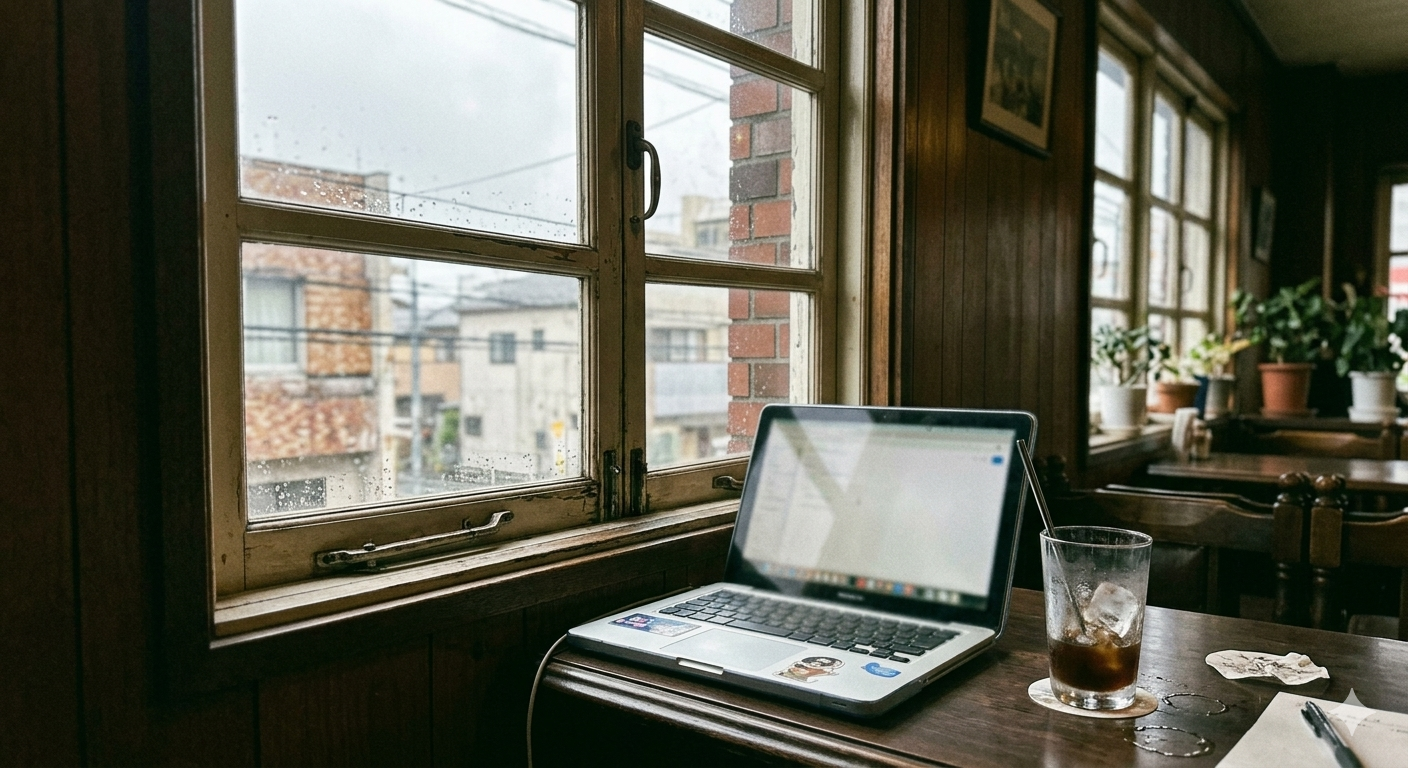
「カフェでパソコン」ではなく、「古い喫茶店の窓際の席で、曇り空の柔らかい自然光の中、飲みかけのコーヒーの横で開かれたノートパソコン。スマホで素人が撮ったような構図」と指示するだけで、驚くほど自然な画像になります。
コツ③「あえて『不完全さ』を加える」
最後の仕上げです。AI特有の「完璧すぎるツルッとした質感」を消すために、あえて画像に「ノイズ(不完全さ)」を足す指示を入れます。
これをプロンプトの最後に付け加えるだけで、写真のリアルさが格段に跳ね上がります。
「不完全さ」を出す魔法のキーワード(コピペOK)
•「少しピントがずれた」
•「手ブレしたような」
•「フィルムカメラで撮ったようなザラザラした粒状感」
•「逆光で少し白飛びしている」
これを入れることで、AIは「なるほど、プロの完璧な写真じゃなくて、日常のスナップ写真を作ればいいんだな」と理解してくれます。
今日から使えるプロンプトテンプレート集(用途別)
ここまで解説したコツをすべて詰め込んだ、コピペしてそのまま使えるプロンプト(指示文)のテンプレートをご用意しました。Bing Image Creatorを開いて、以下の文章をそのまま貼り付けてみてください。【 】の中身を自分の好きなものに変えるだけで、無限にアレンジできます。
1. ブログのアイキャッチ用(カフェ作業シーン)
古い喫茶店の窓際の席。テーブルの上には【開かれたノートパソコン】と【飲みかけのアイスコーヒー】がある。窓の外は曇り空で、柔らかい自然光が差し込んでいる。スマホで素人が撮ったような少し歪んだ構図で、フィルムカメラで撮ったようなザラザラした粒状感がある。少しピントが甘い日常のスナップ写真。
2. SNSの挿絵用(読書・勉強シーン)
夜の散らかった自分の部屋。デスクライトの薄暗い光の中、机の上には【付箋がたくさん貼られた分厚い本】と【使いかけのボールペン】が置かれている。手ブレしたような不完全な構図で、奥の方は暗くぼやけている。スマホで適当に撮ったようなリアルな質感。
3. 副業・仕事記事用(デスクワークシーン)
オフィスのデスク。机の上には【たくさんの書類】と【付箋が貼られたモニター】がある。蛍光灯の冷たい光。逆光で少し白飛びしている。プロのカメラマンではなく、社員がスマホで日常を切り取ったような、少しピントがずれた写真。
よくある質問(FAQ)
Q:生成した画像は、自分のブログやSNSで使ってもいいの?
Bing Image Creatorで生成した画像は、個人的なブログやSNSでの使用であれば問題ありません。ただし、企業の広告など完全な「商用利用」については規約が変更されることもあるため、利用前に最新の規約を確認することをおすすめします。
Q:英語で指示した方が綺麗な画像ができるって聞いたけど?
たしかに以前はそうでしたが、現在のAI(特にBing Image Creator)は日本語の理解力が飛躍的に向上しています。今回紹介したような「日常的な風景や小物」であれば、日本語のままで十分すぎるほど高品質な画像が作れます。無理に英語に翻訳する必要はありません。
まとめ:まずは1枚、今日作ってみよう
「AIっぽい画像」から卒業するための3つのコツをおさらいします。
| コツ | ポイント |
| ①無料ツールを正しく選ぶ | Bing Image Creatorがおすすめ |
| ②シチュエーションを具体的に指定する | 生活感・光・カメラ設定を指示する |
| ③あえて「不完全さ」を加える | 手ブレや粒状感のキーワードを足す |
「なんだか難しそう…」と思っていた方も、原因とコツさえわかれば、実はとてもシンプルだと感じていただけたのではないでしょうか。
画像探しに1時間かける日々は、今日で終わりにしましょう。まずは先ほどの「テンプレート」をコピーして、1枚だけ画像を作ってみてください。きっと、「おっ、これなら自分のブログで使えるかも!」と思えるはずです。
次におすすめの記事