「ChatGPTに会社の資料や自分のメモを読み込ませて、そこから答えてほしい」
そう思ったことはありませんか?
実は、ChatGPTにたくさんのPDFやテキストを読み込ませようとすると、途中でエラーになったり、前の情報を忘れてしまったりすることがよくあります。
そんな「自分の資料から答えを探したい」という悩みを一瞬で解決してくれるのが、Googleが無料で提供しているAIツール「NotebookLM(ノートブックエルエム)」です。
今回は、AIを使い始めて数ヶ月、「もっと実務やブログ運営で使い倒したい」と考えているあなたに向けて、NotebookLMの圧倒的な便利さと、今日から使える3つの活用法を解説します。
NotebookLMとは?
30秒でわかる本質
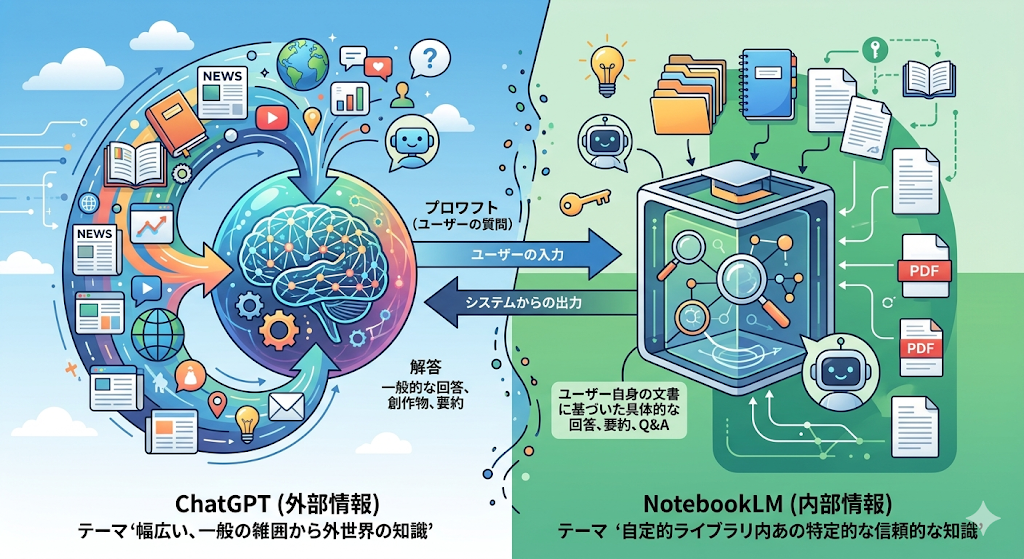
NotebookLMの本質は、一言で表すなら「自分の資料だけで答えてくれる専用のAIアシスタント」です。
普段私たちが使っているChatGPTやClaudeは、インターネット上の膨大な知識(外の情報)を使って回答を作ります。
一方でNotebookLMは、あなたがアップロードしたPDFやテキストファイル(中の情報)だけを情報源にして回答を作ります。
この違いを比較表で整理してみましょう。
| 項目 | ChatGPT / Claude | NotebookLM |
| 情報源 | インターネット全体(外の情報) | アップロードした資料のみ(中の情報) |
| 得意なこと | アイデア出し・一般的な質問・文章作成 | 複数資料の要約・資料内検索・資料に基づく回答 |
| ハルシネーション(嘘) | 起こりやすい | 極めて起こりにくい(資料にないことは「わからない」と答える) |
| 適した役割 | 優秀なアドバイザー | 超優秀な資料整理・検索アシスタント |
「世の中のことはChatGPTに聞き、自分の手元にある資料のことはNotebookLMに聞く」という使い分けができるようになると、作業効率は劇的に変わります。
ブログ運営・副業で使える3つの活用法
では、具体的にどう使えばいいのでしょうか。
ブログ運営や副業のリサーチで今すぐ使える3つの活用法を紹介します。
活用法①:競合記事のPDFを読み込んで「差別化ポイント」を抽出する
ブログ記事を書く際、競合サイトのリサーチは欠かせません。
しかし、上位10記事をすべて読んで分析するのは非常に時間がかかります。
そこで、競合記事をPDF化して(ブラウザの印刷機能でPDF保存)、NotebookLMにすべてアップロードします。
そして、こう質問します。
アップロードした10個の記事を分析し、すべての記事で共通して書かれていることと、 どの記事にも書かれていない「抜け漏れ」を箇条書きで教えてください
すると、NotebookLMは数秒で「競合が書いていない空白地帯」を教えてくれます。
これが、あなたの記事の最大の差別化ポイントになります。
活用法②:自分の過去記事を読み込んで「内部リンク候補」を発見する
ブログのアクセスを伸ばすには、記事同士を繋ぐ「内部リンク」が重要です。
しかし、記事数が50本、100本と増えてくると、「どの記事とどの記事を繋げばいいか」を把握しきれなくなります。
そんな時は、自分の過去記事のテキストデータをNotebookLMにアップロードし、新しく書いた記事の原稿を貼り付けてこう指示します。
今から新しい記事の原稿を貼ります。
この内容と関連性が高く、 内部リンクとして繋ぐべき過去記事を、アップロードした資料の中から 3つ提案し、その理由も教えてください
AIがあなたの過去の資産を瞬時に検索し、最適なリンク構造を提案してくれます。
活用法③:音声解説機能(Audio Overview)で「ながら聴き」リサーチ
NotebookLMの最も驚くべき機能が「Audio Overview(オーディオオーバービュー)」です。
これは、アップロードした複数の資料を元に、2人のAI(男女)がラジオ番組のような対話形式で内容を解説してくれる機能です。
(現在は英語音声のみですが、内容は非常に高精度です)
難解な専門書のPDFや、長時間の会議の文字起こしデータを読み込ませて音声化ボタンを押すだけ。
通勤中や家事をしながら、ラジオ感覚で資料の要点をインプットすることができます。
「読む」のがしんどい資料は、「聴く」に変えてしまいましょう。
始め方は5分で完了(3ステップ)
NotebookLMの始め方は非常に簡単です。
Googleアカウントがあれば誰でも無料で、今すぐ使い始めることができます。
ステップ1:アクセスする
ブラウザで「NotebookLM」と検索し、Googleの公式サイトにアクセスします。
ステップ2:ノートブックを作成する
「新しいノートブック」というボタンをクリックします。
これが1つのプロジェクトやフォルダのような単位になります。
ステップ3:資料をアップロードする
PDF、Googleドキュメント、テキストファイル、さらにはウェブサイトのURLやYouTubeのリンクなどをアップロードします。
あとは、画面下部のチャット欄から資料について質問するだけです。
注意点2つ
非常に便利なNotebookLMですが、使う上で知っておくべき注意点も2つあります。
注意点①:ネット上の最新情報は取れない
NotebookLMは「あなたが与えた資料」しか知りません。
そのため、「今日の天気は?」
「最新のAIニュースを教えて」といった外部の最新情報を必要とする質問には答えられません。
情報収集はChatGPTやPerplexity AIの役割です。
注意点②:1つのノートブックにつき50ファイルまで
現在、1つのノートブックにアップロードできる資料は50ファイルまでという制限があります。
「ブログリサーチ用」「会議議事録用」など、用途ごとにノートブックを分けて管理することをおすすめします。
まとめ
今回は、Googleの無料AI「NotebookLM」の圧倒的な便利さと使い方について解説しました。
| ポイント | 内容 |
| NotebookLMの本質 | 自分の資料「だけ」を情報源にして答える専用AI |
| 最大のメリット | 嘘(ハルシネーション)をつかず、複数資料の横断検索が一瞬でできる |
| おすすめの活用法 | 競合分析・内部リンク発見・音声解説での「ながら聴き」 |
| 使い分けの基準 | 世の中のことはChatGPT、手元の資料のことはNotebookLM |
「AIは便利だけど、自分の仕事や資料にどう落とし込めばいいかわからない」と悩んでいた方にとって、NotebookLMはまさに救世主となるツールです。
まずは今日、手元にある長めのPDFや会議のメモを一つアップロードして、「要約して」と頼んでみてください。
その正確さと速さに、きっと驚くはずです。